Управление интеграцией Google Calendar
Интеграция с Google Calendar позволяет получать и управлять задачами Coverse прямо из Google Calendar. Каждое соединение связывает доску в Coverse с выбранным Google-календарём — в него попадают задачи с этой доски.
Как подключить Google Calendar
Подключить Google Calendar к Coverse можно двумя способами.
Первый способ — через настройки аккаунта
- В левом нижнем углу нажмите кнопку Настройки.
- В боковой панели выберите Интеграции (экран «Автоматизация и API»).
- На вкладке Интеграции нажмите Подключиться рядом с Google Calendar.
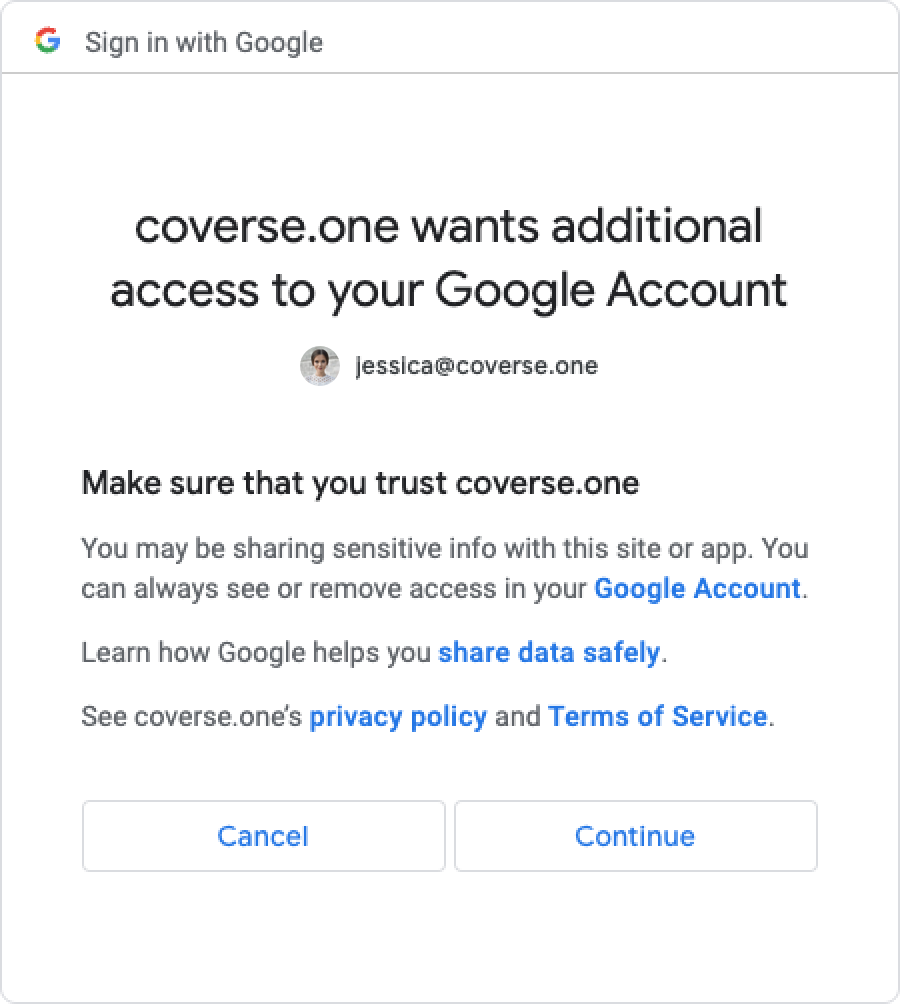
- В открывшемся окне авторизации Google введите данные аккаунта, который хотите подключить, и нажмите Продолжить.
- В окне настроек нажмите Создать соединение и выберите:
- Доску в Coverse, задачи с которой нужно передавать;
- Google calendar, в котором вы хотите управлять этими задачами.
Второй способ — через Библиотеку
- Откройте любую доску Coverse.
- Нажмите кнопку Библиотека (или клавишу
/). - Выберите Интеграции.
- Нажмите Создать соединение рядом с Google Calendar.
- В открывшемся окне авторизации Google введите данные аккаунта и нажмите Продолжить.
- Нажмите Создать соединение и выберите доску в Coverse и Google calendar.
к сведению
Вы можете связать неограниченное количество досок Coverse с неограниченным количеством Google-календарей.
к сведению
Это стандартные разрешения Google Calendar. Приложение управляет только теми задачами, которые вы создаёте в Coverse.
Управление соединениями
Все соединения собраны в окне настроек интеграции:
- В левом нижнем углу нажмите кнопку Настройки.
- В боковой панели выберите Интеграции.
- На вкладке Интеграции нажмите Настройки рядом с Google Calendar.
В открывшемся окне «Настройки» («Настройте Google calendars для ваших досок») можно:
- Создать соединение — нажмите кнопку «Создать соединение» и укажите доску и Google-календарь. Если соединений ещё нет, отображается «Нет соединений».
- Удалить соединение — рядом с нужным соединением нажмите (•••) → Удалить.
Смена или отключение аккаунта Google Calendar
- В левом нижнем углу нажмите кнопку Настройки.
- В боковой панели выберите Интеграции.
- Нажмите Настройки рядом с Google Calendar.
- Нажмите (•••) → Отключить Google Calendar.
- При необходимости подключите другой аккаунт Google Calendar.