Настройки Документа
Все настройки документа собраны в одну панель и разделены на секции: Файл, Стили и вид и Прочее. Отсюда можно скачать и распечатать документ, управлять доступом и оформлением, добавить документ в избранное или удалить.
Как открыть настройки
- Откройте нужный документ.
- В правом верхнем углу нажмите кнопку настроек (три точки).
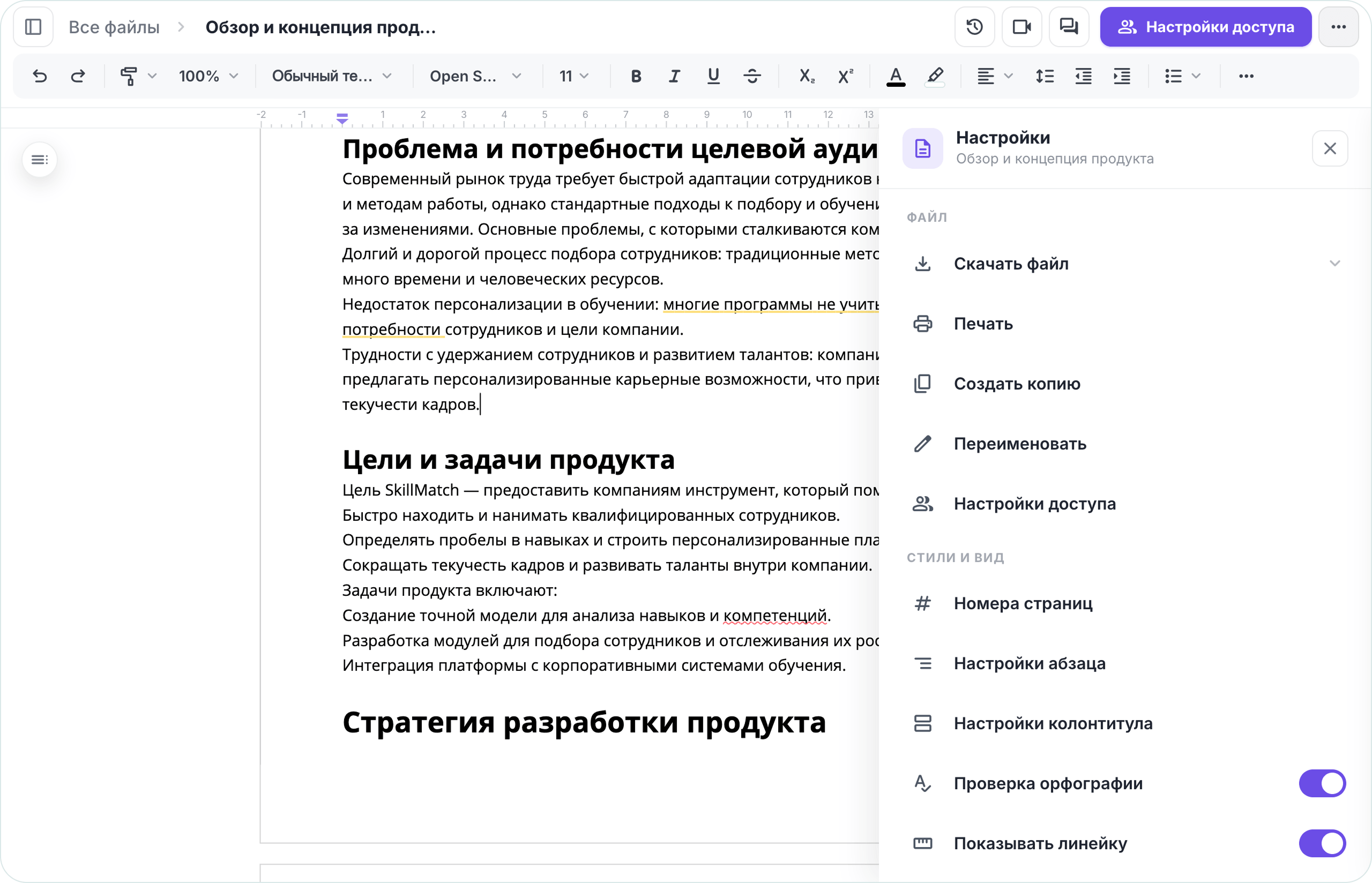
Откроется панель с секциями — прокрутите её, чтобы увидеть все пункты.
Файл
Действия с самим документом как с файлом.
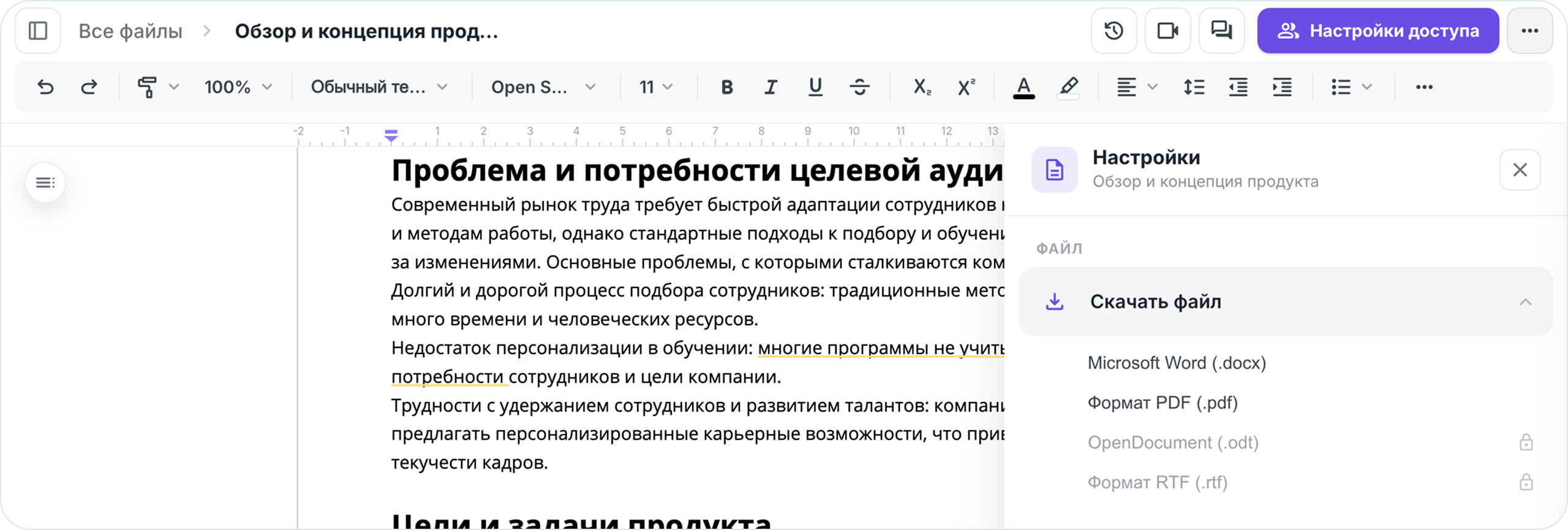
- Скачать файл — сохранить документ на компьютер. Пункт раскрывается: выберите формат. Доступны Microsoft Word (.docx) и PDF (.pdf); форматы OpenDocument (.odt) и RTF (.rtf) — скоро.
- Печать — отправить документ на печать.
- Создать копию — сделать дубликат документа в рабочем пространстве.
- Переименовать — изменить название документа.
- Настройки доступа — участники, их роли и доступ по ссылке. Подробнее в статье Как пригласить соавторов и поделиться документом.
Экспортировать файл может только владелец рабочего пространства; часть форматов доступна на платном тарифе. Если прав недостаточно, попросите владельца изменить настройки доступа.
Стили и вид
Оформление и режим отображения документа.
- Номера страниц — включить нумерацию страниц. Подробнее в статье Нумерация страниц.
- Настройки абзаца — отступы и интервалы. Подробнее в статье Настройки абзаца.
- Настройки колонтитула — верхний и нижний колонтитулы. Подробнее в статье Настройки колонтитулов.
- Проверка орфографии — переключатель подсветки ошибок в тексте. Подробнее в статье Проверка орфографии.
- Показывать линейку — переключатель горизонтальной линейки с отступами. Подробнее в статье Линейка и отступы.
- Без разбивки по страницам — переключатель непрерывного режима без деления на страницы. Подробнее в статье Режим без страниц.
Пункты с переключателями (орфография, линейка, режим без страниц) вступают в силу мгновенно — панель закрывать не нужно.
Прочее
- Добавить в избранное — переключатель; документ появится в списке избранного для быстрого доступа.
- Удалить — удаляет документ из рабочего пространства. Пункт доступен, если у вас есть права на удаление.
Удаление убирает документ у всех соавторов. Применяйте его, только когда документ действительно больше не нужен.