Фильтрация данных в Таблице
Фильтрация данных — это инструмент, который позволяет быстро находить и отображать только те строки таблицы, которые соответствуют заданным условиям. Она работает аналогично поиску: вы вводите ключевые слова или значения, и таблица автоматически показывает только совпадающие результаты, скрывая все остальные данные.
Включение фильтрации
Чтобы включить фильтр в Таблице:
-
Выберите диапазон данных, который нужно фильтровать.
-
В п панели инструментов кликните по кнопке «Создать фильтр».
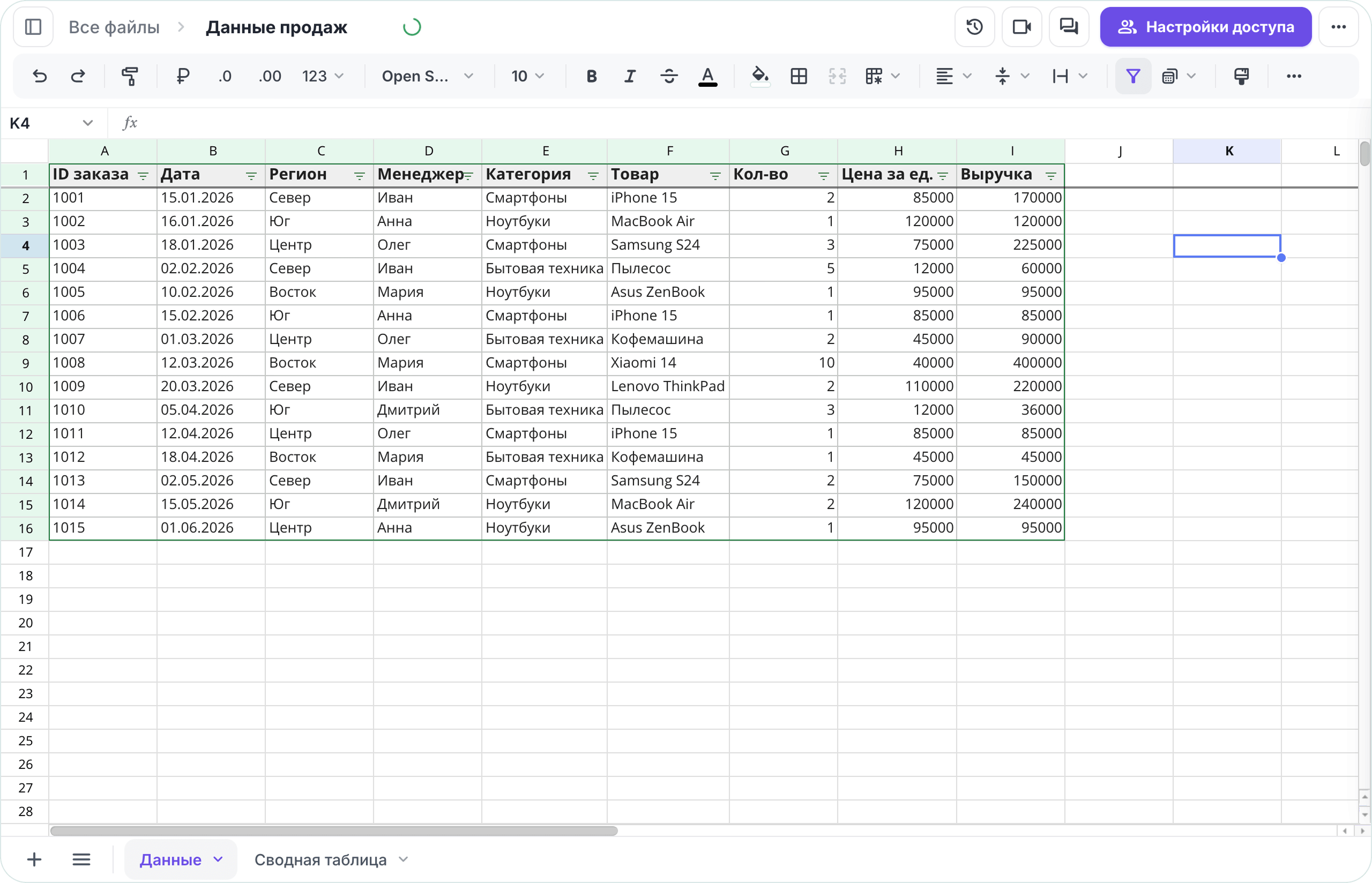
-
В заголовках столбцов появятся значки фильтра.

Важно: Добавленный фильтр будет доступен всем пользователям, которые могут открыть таблицу. Изменить его смогут все, кому разрешено редактировать таблицу.
Виды фильтрации
-
Фильтрация по значению
- Нажмите на значок фильтра в заголовке столбца.
- Выберите «Фильтровать по значению».
- Уберите галочки с ненужных значений или используйте строку поиска для быстрого поиска нужных данных.
-
Фильтрация по условию
- Выберите «Фильтровать по условию».
- Укажите критерий фильтрации, например, «Больше чем», «Содержит», «Равно» и т. д.
- Введите нужное значение и нажмите «ОК».
-
Фильтрация по цвету
- Если ячейки окрашены в разные цвета, можно отфильтровать их по цвету фона или текста.
- Выберите «Фильтровать по цвету» и укажите нужный цвет.
Удаление фильтра
Чтобы удалить фильтр:
- Выберите таблицу с активным фильтром.
- В панели инструментов кликните по кнопке «Удалить фильтр». Фильтрация будет отключена, и все скрытые строки снова станут видимыми.
Преимущества фильтрации
- Быстрый поиск нужной информации в больших таблицах.
- Сравнение данных без удаления лишних строк.
- Упрощение анализа: вы видите только релевантные значения.
- Совместимость с сортировкой, что позволяет сначала отсортировать данные, а затем применить фильтр.
Фильтрация данных делает работу с таблицами удобной и эффективной, особенно при работе с большими объемами информации. Она позволяет быстро находить нужные значения, как будто вы используете поиск в Google прямо внутри таблицы.
Если нужно применить фильтр только для себя, не меняя вид таблицы для других, — используйте Режимы фильтрации.