Настройки Таблицы
Все настройки таблицы собраны в одну панель и разделены на секции: Файл, Данные и Прочее. Отсюда можно скачать таблицу, управлять доступом, настроить работу с данными, добавить таблицу в избранное или удалить.
Как открыть настройки
- Откройте нужную таблицу.
- В правом верхнем углу нажмите кнопку настроек (три точки).
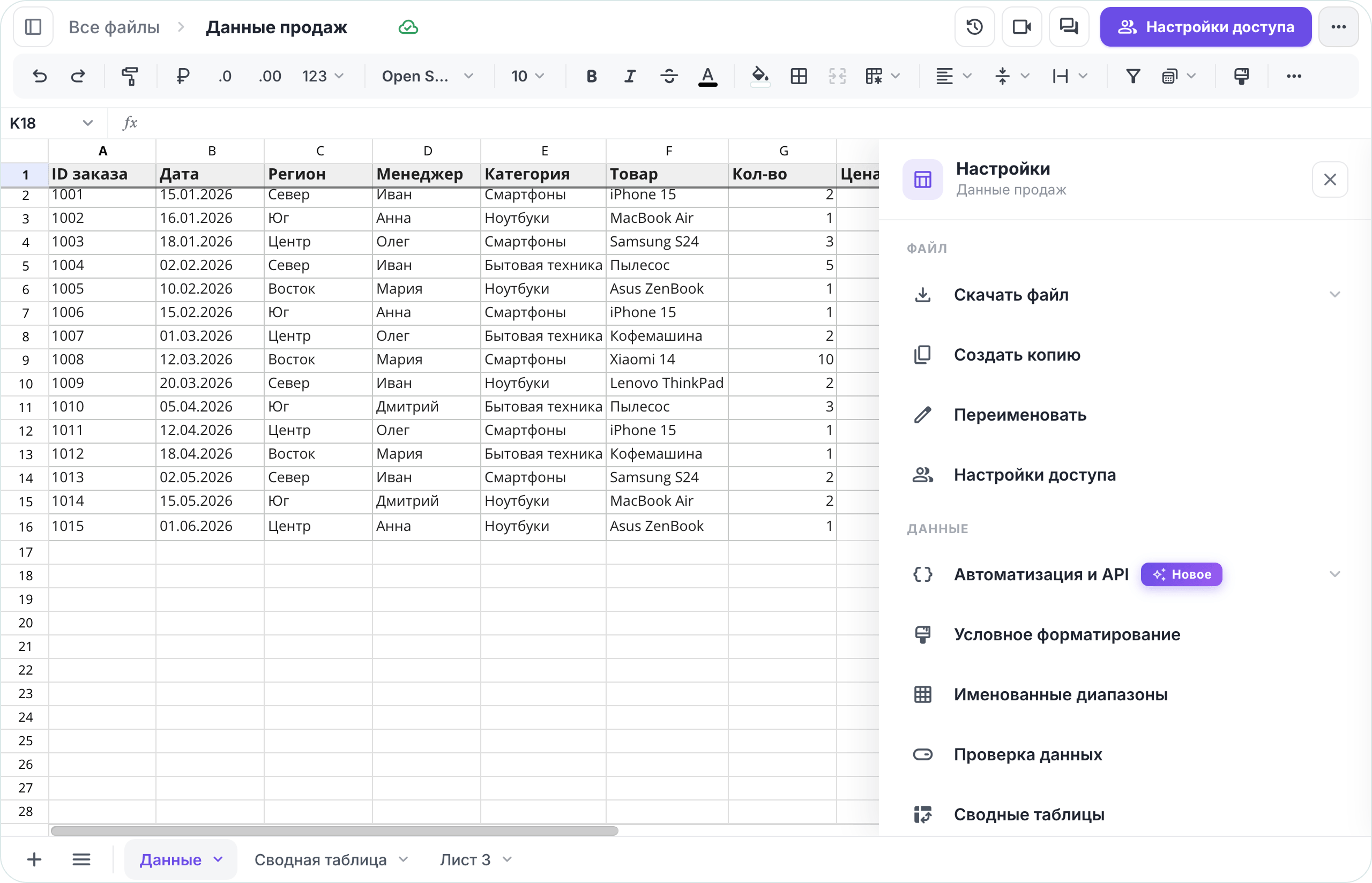
Откроется панель с секциями — прокрутите её, чтобы увидеть все пункты.
Файл
Действия с самой таблицей как с файлом.
- Скачать файл — сохранить таблицу на компьютер. Пункт раскрывается: выберите формат. Доступны Microsoft Excel (.xlsx) и CSV (.csv); форматы OpenDocument (.ods) и PDF (.pdf) — скоро.
- Создать копию — сделать дубликат таблицы в рабочем пространстве.
- Переименовать — изменить название таблицы.
- Настройки доступа — участники, их роли и доступ по ссылке. Подробнее в статье Приглашение соавторов и публичная ссылка.
Экспорт — по правам и тарифу
Экспортировать файл может только владелец рабочего пространства; часть форматов доступна на платном тарифе. Если прав недостаточно, попросите владельца изменить настройки доступа.
Данные
Инструменты для работы с данными таблицы (доступны при наличии прав на редактирование).
- Автоматизация и API — журнал изменений и уведомления об изменениях (вебхуки), подключение к API. Подробнее в разделах API Coverse Таблиц и Coverse MCP и AI-агенты.
- Условное форматирование — правила автоматического оформления ячеек по условию. Подробнее в статье Условное форматирование.
- Именованные диапазоны — понятные имена для диапазонов ячеек. Подробнее в статье Именованные диапазоны.
- Проверка данных — ограничения на вводимые в ячейки значения. Подробнее в статье Проверка данных.
- Сводные таблицы — сводный анализ и группировка данных. Подробнее в статье Сводные таблицы.
- Защита листов и диапазонов — ограничение редактирования отдельных областей. Подробнее в статье Защита данных в листах и диапазонах.
- Связанные таблицы — список импортов
IMPORTRANGE, которые использует таблица: обновление данных, отвязка, переход к источнику. Подробнее в статье Связанные таблицы: управление импортами. - Связанные формы — формы, которые записывают ответы в эту таблицу, и досылка ответов, которые в неё не попали. Подробнее в статье Связанные формы и досылка ответов.
Прочее
- Добавить в избранное — переключатель; таблица появится в списке избранного для быстрого доступа.
- Удалить — удаляет таблицу из рабочего пространства. Пункт доступен, если у вас есть права на удаление.
Удаление — для всех
Удаление убирает таблицу у всех соавторов. Применяйте его, только когда таблица действительно больше не нужна.