Выпадающий список
Выпадающий список ограничивает ввод в ячейку заранее заданным набором значений. Пользователь выбирает вариант из списка, а не вводит текст вручную — это ускоряет заполнение и защищает от опечаток.
Как создать список
- Выделите ячейку или диапазон, где нужен список.
- Откройте проверку данных: кнопкой «Проверка данных» на панели инструментов или правым кликом по ячейке → «Показать другие действия с ячейкой» → «Настроить проверку данных».
- В открывшемся флайауте в поле «Критерии» выберите «Раскрывающийся список».
Если в выделенных ячейках уже есть значения, они автоматически станут вариантами списка. Если ячейки пустые — добавьте варианты вручную.
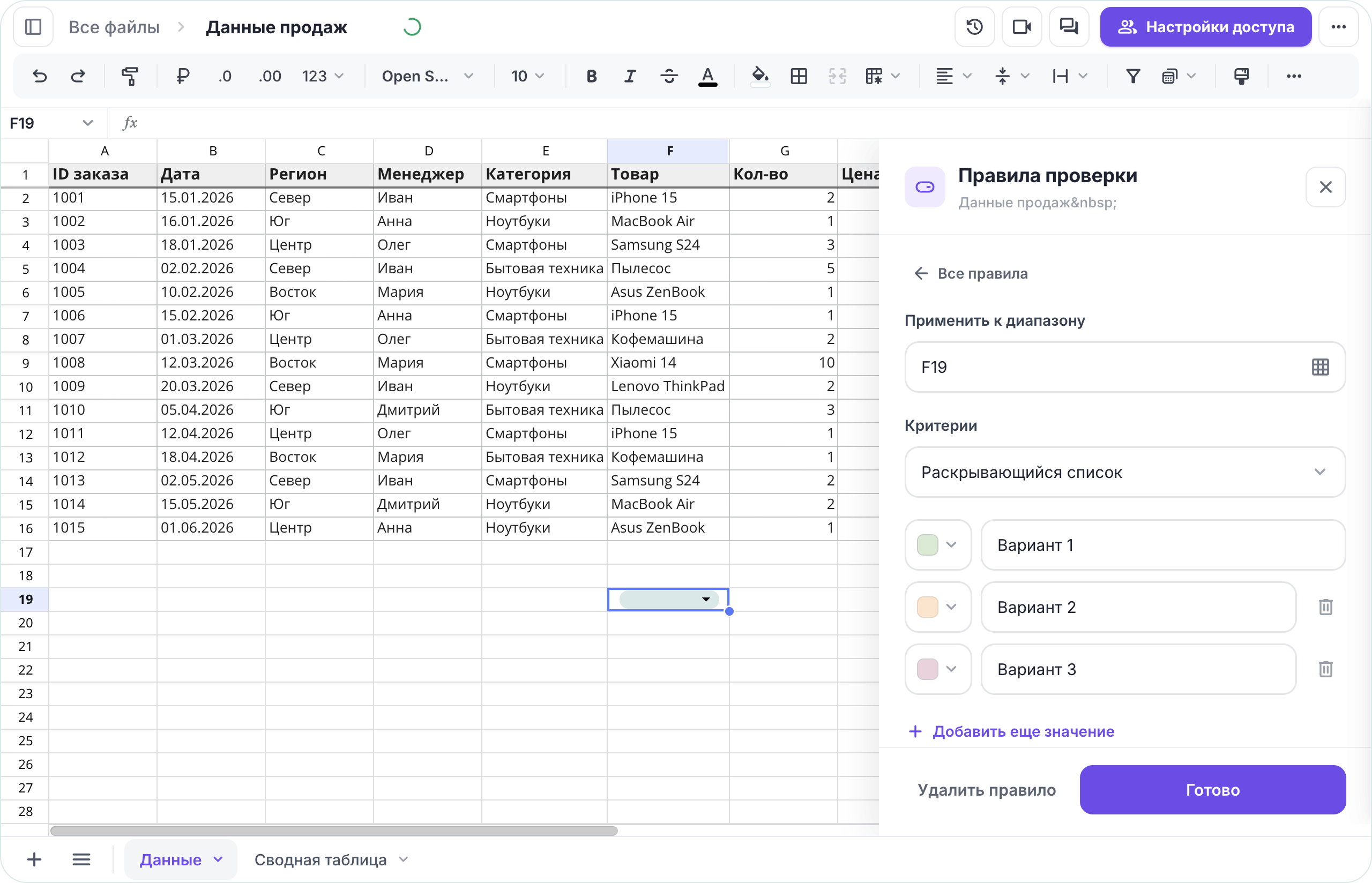
Настройка вариантов
Каждый вариант — это отдельная строка со значением и цветом:
- Добавить вариант — нажмите «Добавить еще значение» и введите текст.
- Удалить вариант — нажмите значок удаления рядом со строкой.
- Цвет — нажмите на цветной квадрат слева от значения и выберите цвет из палитры. Цвет применяется к варианту в ячейке.
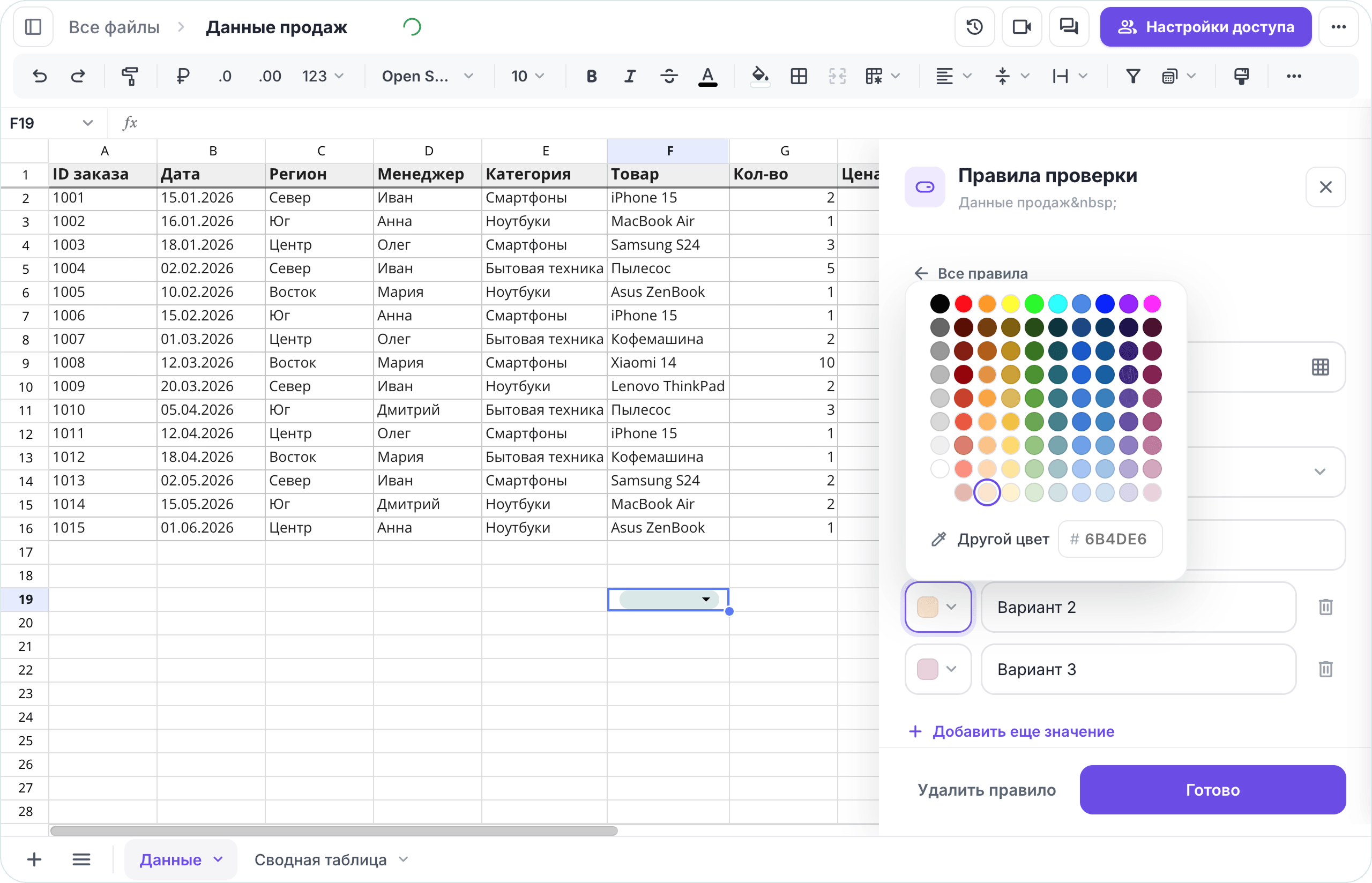
Когда правило настроено, нажмите «Готово».
Как выбирать значение в ячейке
В ячейке с правилом появляется плашка со стрелкой. Выбрать значение можно тремя способами:
- Кликом — нажмите на плашку и выберите вариант из списка.
- Клавишами — откройте список, перемещайтесь стрелками ↑ и ↓, подтвердите клавишей Enter.
- Вводом — начните вводить значение; если оно совпадает с вариантом из списка, по Enter оно применится, и ячейка выйдет из режима редактирования.
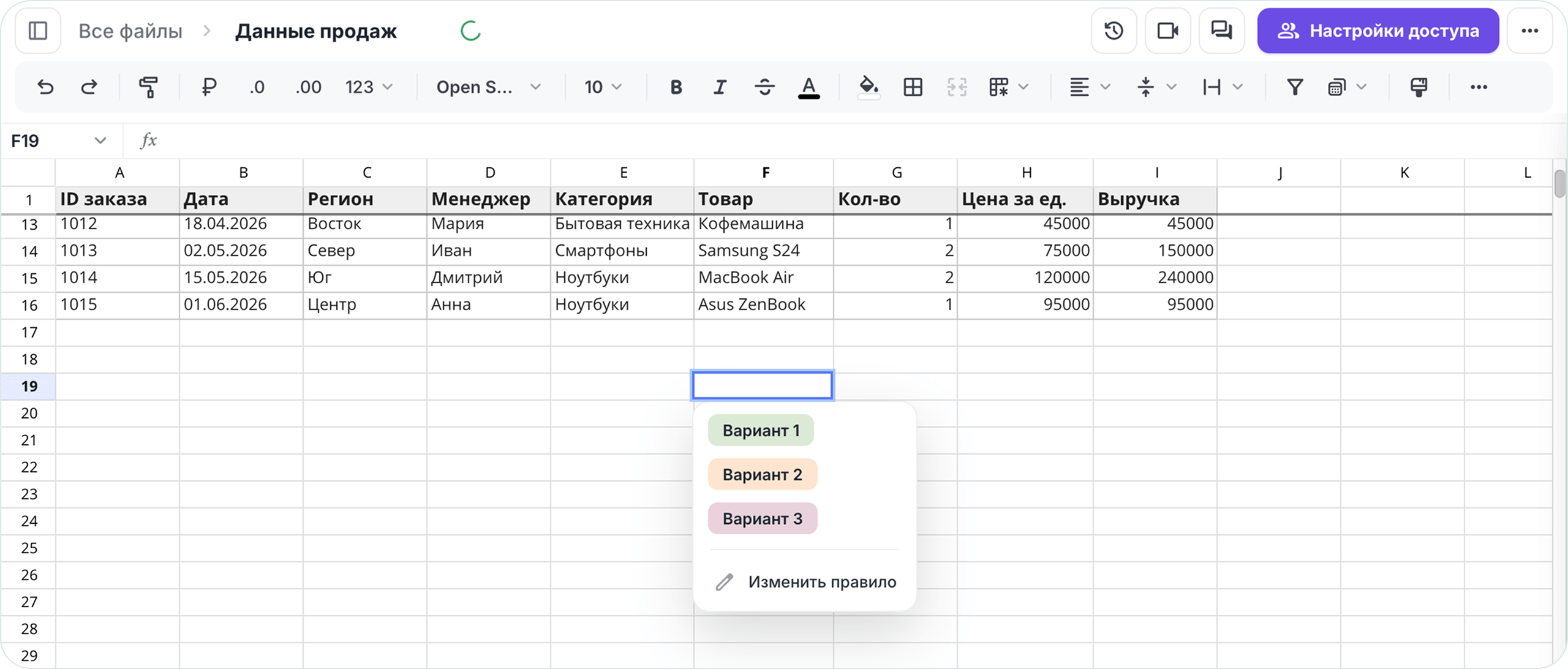
Как изменить или удалить правило
Снова откройте проверку данных (кнопкой на панели инструментов или через контекстное меню ячейки) — во флайауте отображается список правил. Выберите нужное, чтобы изменить варианты или цвета, либо нажмите «Удалить правило».