Работа с листами в таблице
Листы — это отдельные страницы внутри одной таблицы, которые позволяют структурировать данные и организовывать информацию по темам, проектам или категориям. Работа с листами включает создание новых страниц, их переименование, удаление, скрытие и управление общим списком листов.
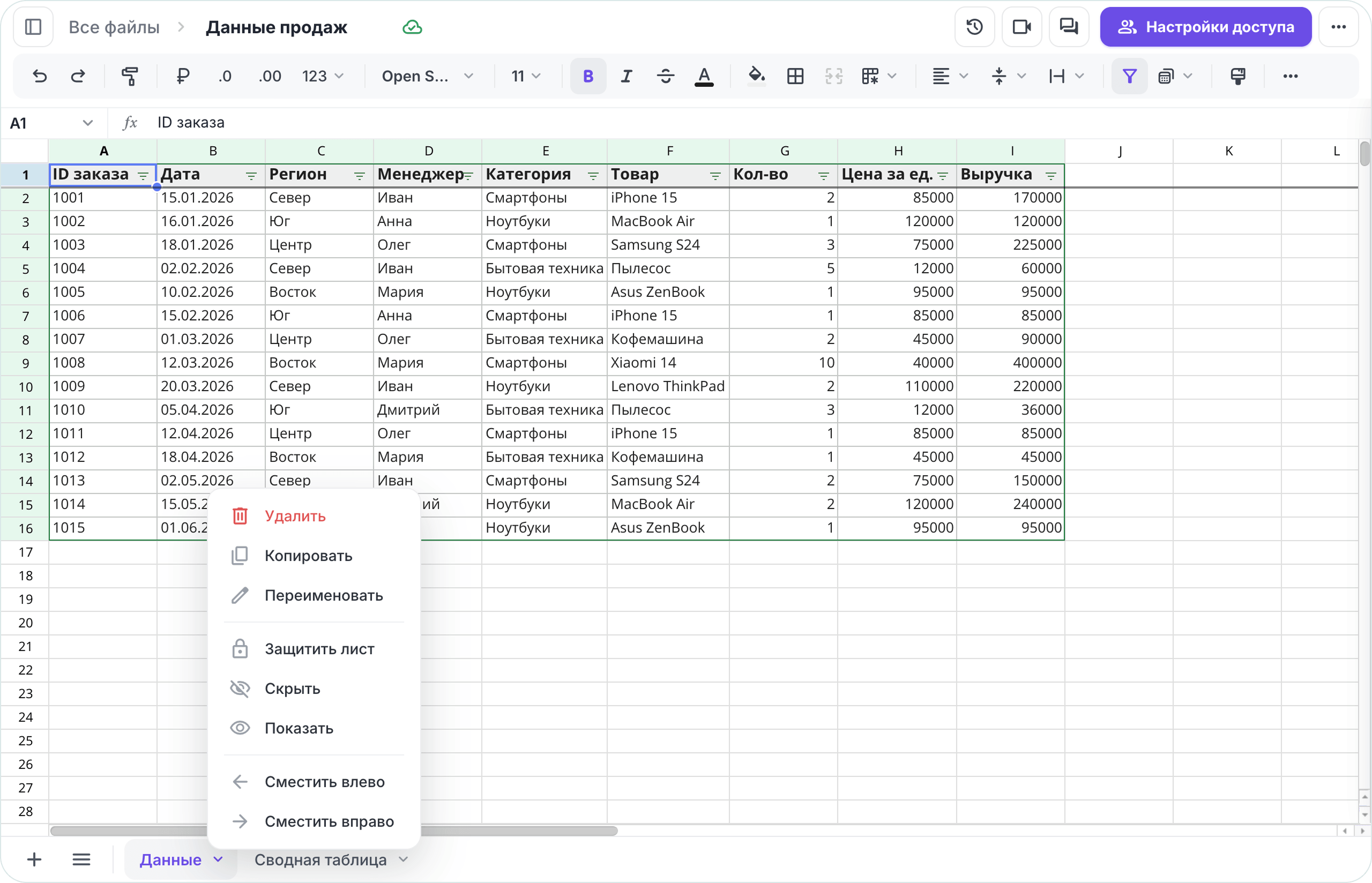
Работа с листами
Создание листа
Чтобы добавить новый лист:
- Нажмите на кнопку «+» в нижней части окна таблицы.
- В появившейся вкладке можно сразу задать название листа.
- Новый лист появляется в общем списке листов и готов к работе.
Создание листов помогает разделять разные типы данных, например, отдельные месяцы, проекты или категории информации, не смешивая их на одной странице.
Переименование листа
Чтобы изменить название листа:
- Щёлкните правой кнопкой мыши по названию листа в списке.
- Выберите пункт «Переименовать».
- Введите новое название и нажмите Enter.
Переименование делает таблицу более понятной и помогает быстро находить нужный лист в общем списке.
Удаление листа
Удаление листа используется, когда он больше не нужен:
- Щёлкните правой кнопкой по названию листа.
- Выберите пункт «Удалить».
- Подтвердите действие, чтобы избежать случайного удаления данных.
Важно: при удалении листа все данные на нём будут удалены без возможности восстановления, если не настроено автоматическое сохранение версий.
Копия листа в той же таблице
Чтобы продублировать лист внутри таблицы:
- Щёлкните правой кнопкой по названию листа.
- Выберите пункт «Создать копию».
Копия появится рядом с исходным листом. В неё переносятся данные, формулы и оформление.
Копирование листа в другую таблицу
Лист можно скопировать в другую таблицу или вынести в новую:
- Щёлкните правой кнопкой по названию листа.
- Наведите курсор на пункт «Копировать в».
- Выберите, куда копировать:
- «Существующая таблица»: откроется окно выбора, укажите таблицу и нажмите «Выбрать»;
- «Новая таблица»: будет создана таблица «Без названия» в той же папке, что и текущая.
После копирования вы остаётесь в исходной таблице. Внизу экрана появится уведомление «Лист скопирован» с кнопкой «Открыть таблицу». Она открывает целевую таблицу в новой вкладке.
В существующей таблице лист добавляется последним, его имя начинается со слова «Копия». Если такое имя уже занято, к нему добавляется номер, например «Копия Продажи (2)». В новой таблице лист сохраняет исходное название. Если целевая таблица открыта у ваших коллег, новый лист появится у них без перезагрузки страницы.
Что переносится вместе с листом:
- значения и формулы;
- форматы и оформление ячеек, ширина столбцов и высота строк;
- объединённые ячейки и закрепление;
- условное форматирование и проверка данных;
- графики и изображения;
- фильтр, группировка строк и столбцов.
Что не переносится:
- комментарии;
- защита листа и диапазонов;
- именованные диапазоны;
- сохранённые режимы фильтрации;
- привязка листа к онлайн-форме.
Формулы копируются без изменений. Если формула ссылается на другой лист исходной таблицы, в целевой таблице она сработает только при наличии листа с таким же названием. Иначе в ячейке появится ошибка ссылки.
Копировать лист может участник с правом редактирования исходной таблицы. Для копирования в существующую таблицу нужно право редактирования и в ней. Пункт «Копировать в» доступен в таблицах, созданных в актуальной версии редактора. Скопировать лист в таблицу старой версии нельзя.
Скрытие листа
Иногда лист нужно временно скрыть, чтобы не мешал работе, но при этом сохранить данные:
- Щёлкните правой кнопкой по названию листа.
- Выберите пункт «Скрыть».
Скрытый лист не отображается в общем списке листов, но его можно вернуть через меню управления листами или настройки таблицы.
Общий список листов
Все листы отображаются в общем списке в нижней части таблицы. Через этот список можно:
- быстро переходить между листами;
- создавать новые листы;
- переименовывать, копировать, удалять и скрывать существующие листы;
- видеть структуру всей таблицы и управлять её организацией.
Перелинковка данных между листами
В таблице можно перелинковывать данные между листами. Это позволяет:
- использовать значения с одного листа на другом;
- создавать сводные таблицы и отчёты на основе данных с разных листов;
- поддерживать актуальность данных — изменения на исходном листе автоматически обновляются на других листах, где они использованы.
Для перелинковки достаточно указать ссылку на ячейку другого листа в формуле или использовать специальные функции для ссылок между листами.
Рекомендации по работе с листами
- Давайте листам понятные и информативные названия, чтобы легко ориентироваться.
- Используйте скрытие листов для временно неактуальных данных, чтобы не перегружать рабочую область.
- Перед удалением листа убедитесь, что данные на нём больше не нужны или сохраните их копию.
Правильное управление листами делает таблицу более организованной, структурированной и удобной для совместной работы.