Как создать сводную таблицу
Сводная таблица строится на основе обычной таблицы с данными. Главное требование — у данных должна быть строка заголовков (названия столбцов) и хотя бы одна строка значений под ней.
Шаг 1. Подготовьте данные
Убедитесь, что данные оформлены как таблица: первая строка — заголовки столбцов (например, «Город», «Менеджер», «Продажи»), ниже — строки со значениями. Пустые столбцы и строки внутри диапазона лучше убрать.
Шаг 2. Выделите диапазон
Выделите данные вместе со строкой заголовков. Можно выделить весь диапазон мышью или щёлкнуть в любую ячейку таблицы — диапазон подставится автоматически.
Шаг 3. Создайте сводную
Нажмите кнопку «Сводная таблица» на панели инструментов.

Откроется окно «Выберите диапазон данных для сводных таблиц». В нём уже подставлен выделенный диапазон.
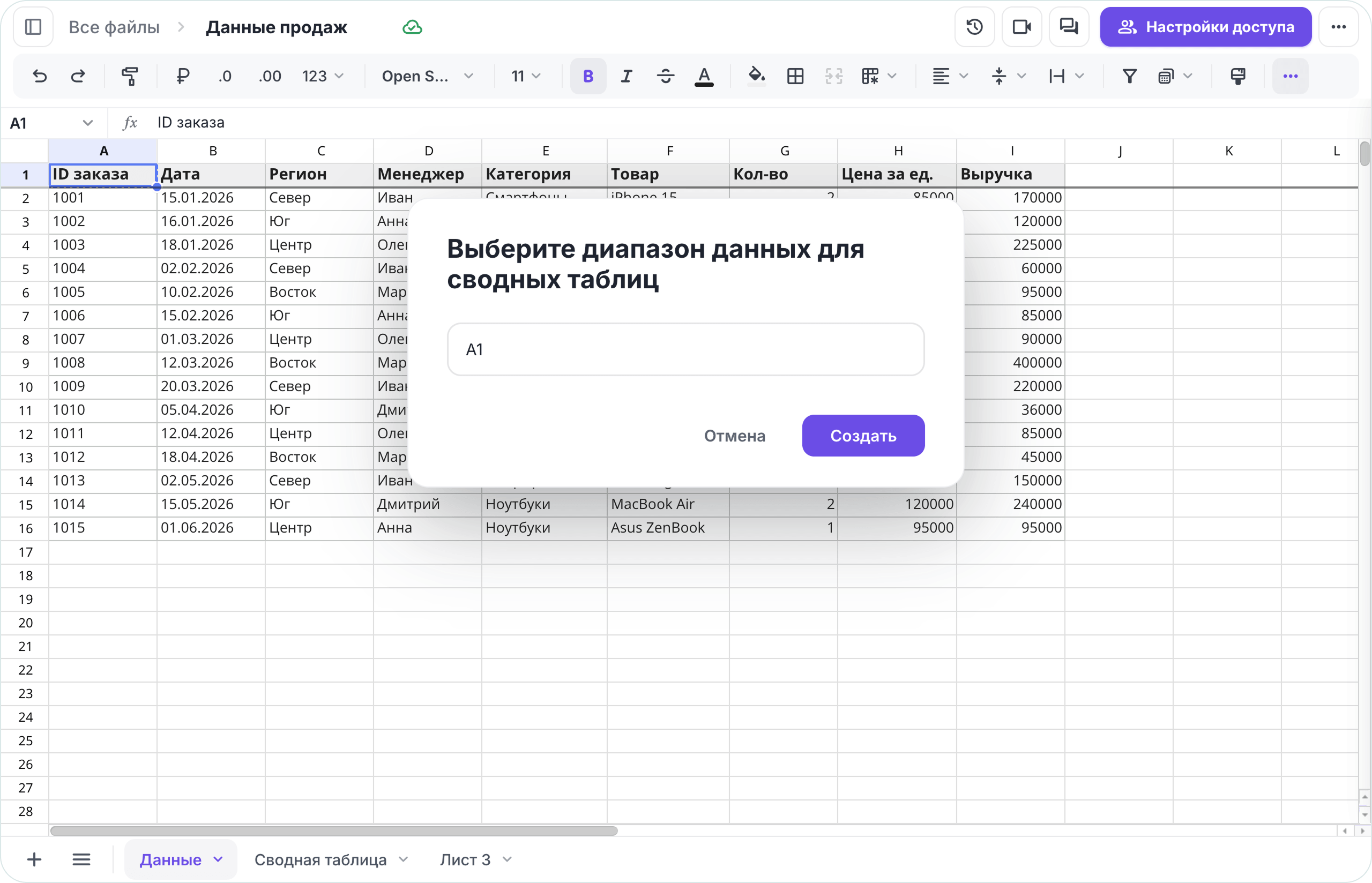
- Если нужно изменить диапазон — впишите его вручную (например,
A1:F7) или выделите заново на листе. - Окно можно перетащить за заголовок, чтобы оно не мешало выделять ячейки на листе.
Нажмите «Создать».
Источник может находиться на другом листе — укажите его с именем листа, например 'Лист1'!A1:F7.
Шаг 4. Настройте сводную
Coverse создаст новый лист со сводной таблицей и откроет справа панель настройки. Перетащите поля в зоны Строки, Столбцы, Значения и Фильтры — таблица посчитается сразу.
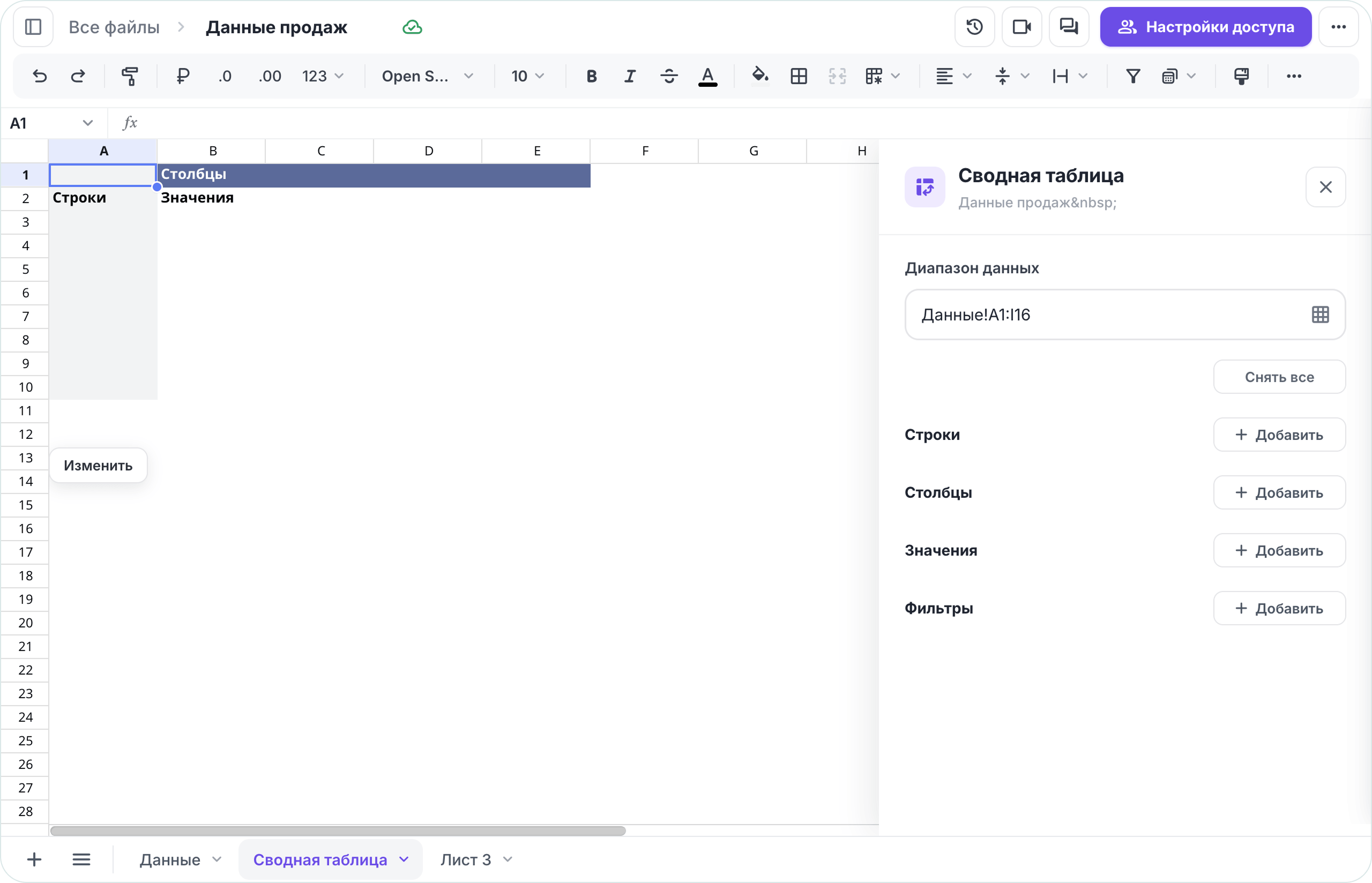
Подробнее о настройке полей — в статье Настройка полей: строки, столбцы, значения, фильтры.
Как вернуться к настройке позже
Панель настройки можно открыть в любой момент:
-
нажмите кнопку «Изменить» под нижней границей сводной таблицы;
Скриншот: кнопка «Изменить» под сводной таблицей
-
либо снова нажмите кнопку «Сводная таблица» на панели инструментов, находясь на листе сводной.
Панель настройки привязана к конкретной сводной. Если вы перейдёте на другой лист, панель закроется — это защищает от случайного изменения не той таблицы. Чтобы настроить другую сводную, откройте её лист и нажмите «Изменить».
Копирование листа со сводной
Лист со сводной таблицей можно скопировать в другую таблицу. Если исходные данные лежат на том же листе, сводная переносится и остаётся настраиваемой. Если исходные данные находятся на другом листе, в целевую таблицу переносятся только значения. Подробнее в статье Работа с листами в таблице.