Импорт документов из Google Диска или с жёсткого диска
Вам доступна возможность импортировать ранее созданные таблицы или документы из Google Диска. А также загрузить таблицы или документы с жесткого диска вашего компьютера.
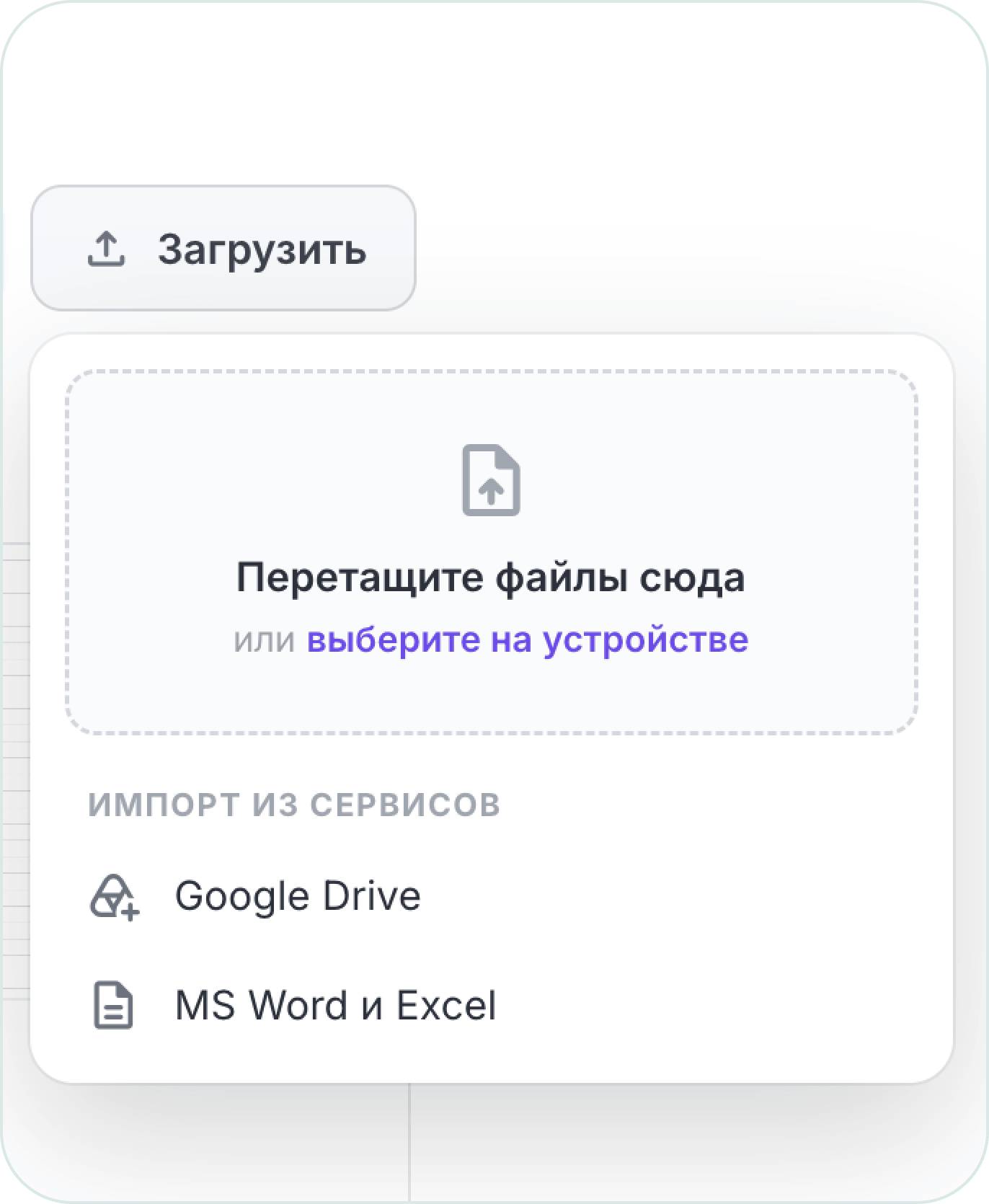
Импорт документов из Google Диска
Перед импортом ранее созданных документов в Google необходимо настроить интеграцию с вашим Google-аккаунтом.
-
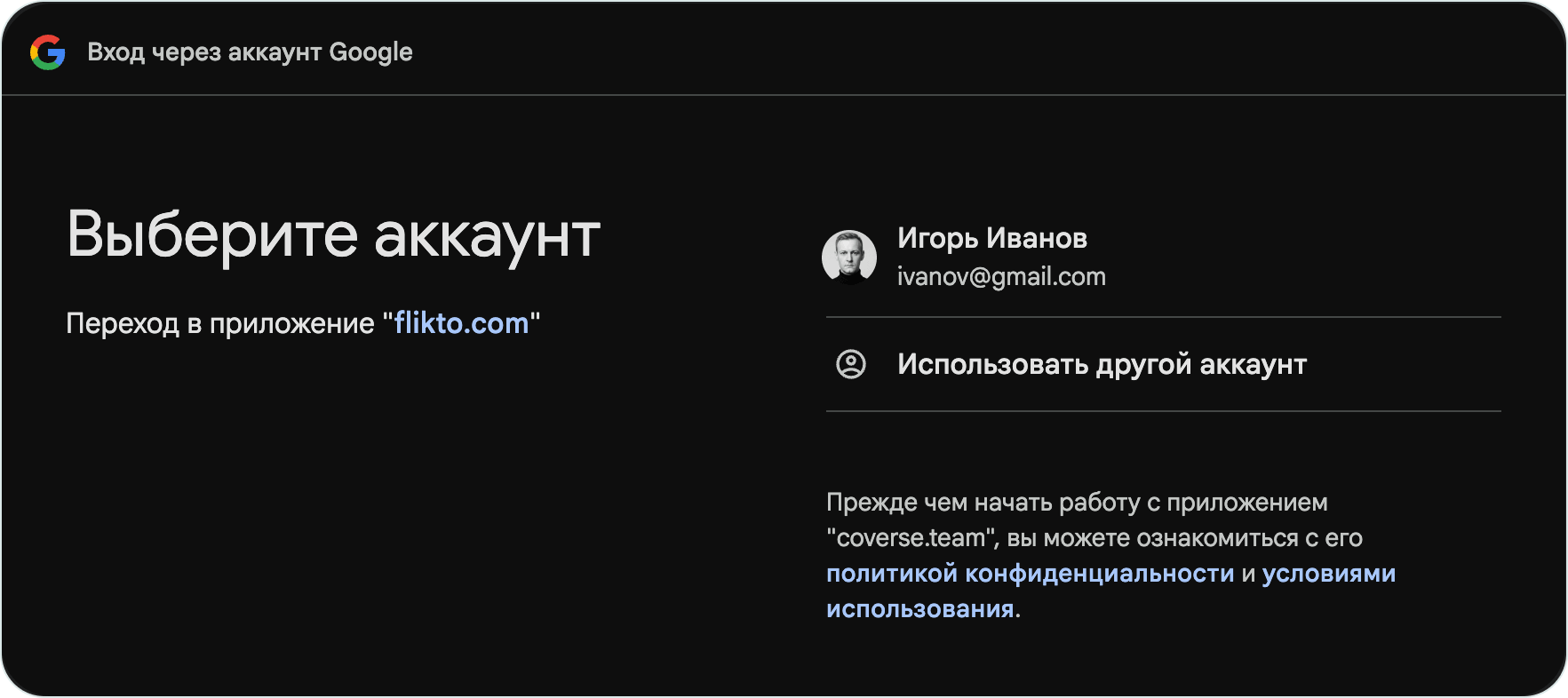
Выберите Google-аккаунт, с которым хотите выполнить интеграцию.
-
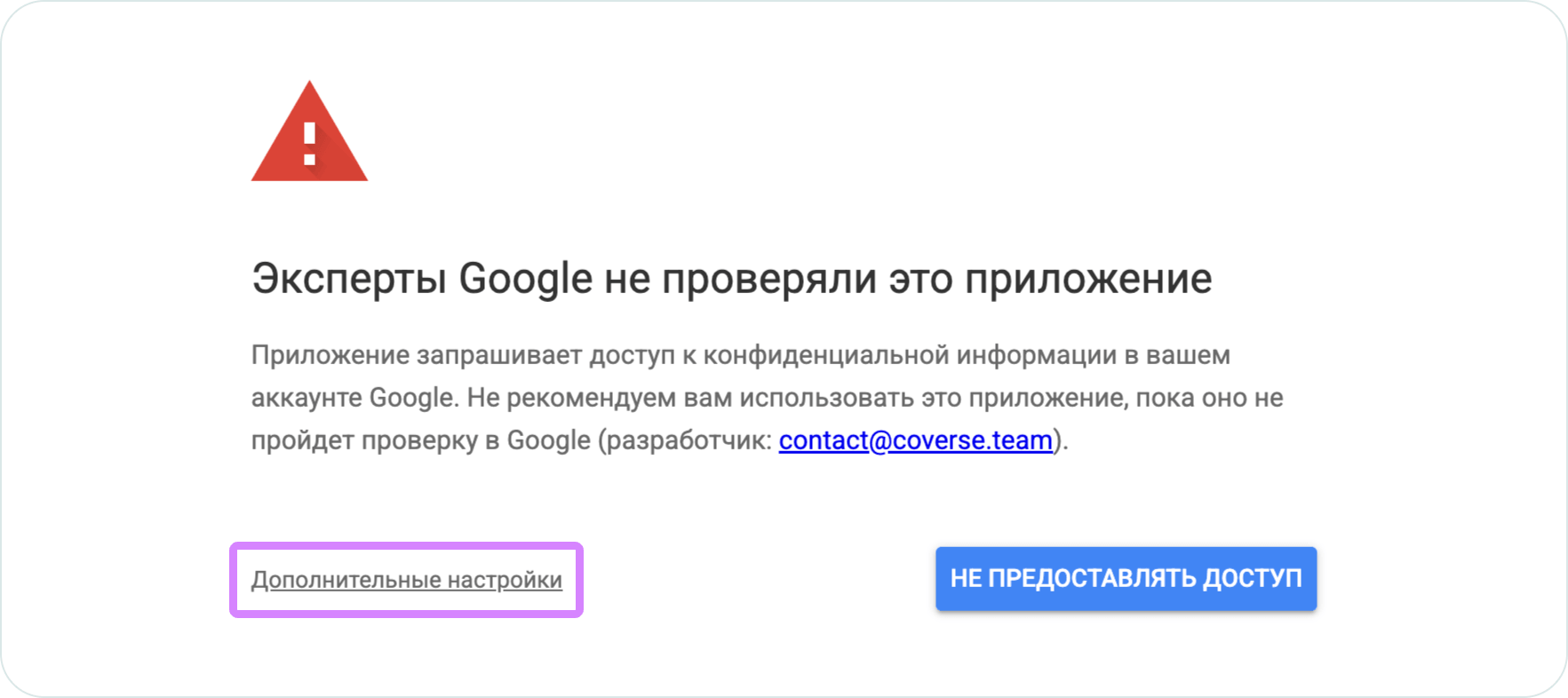
На появившейся странице кликните «Дополнительные настройки».
-
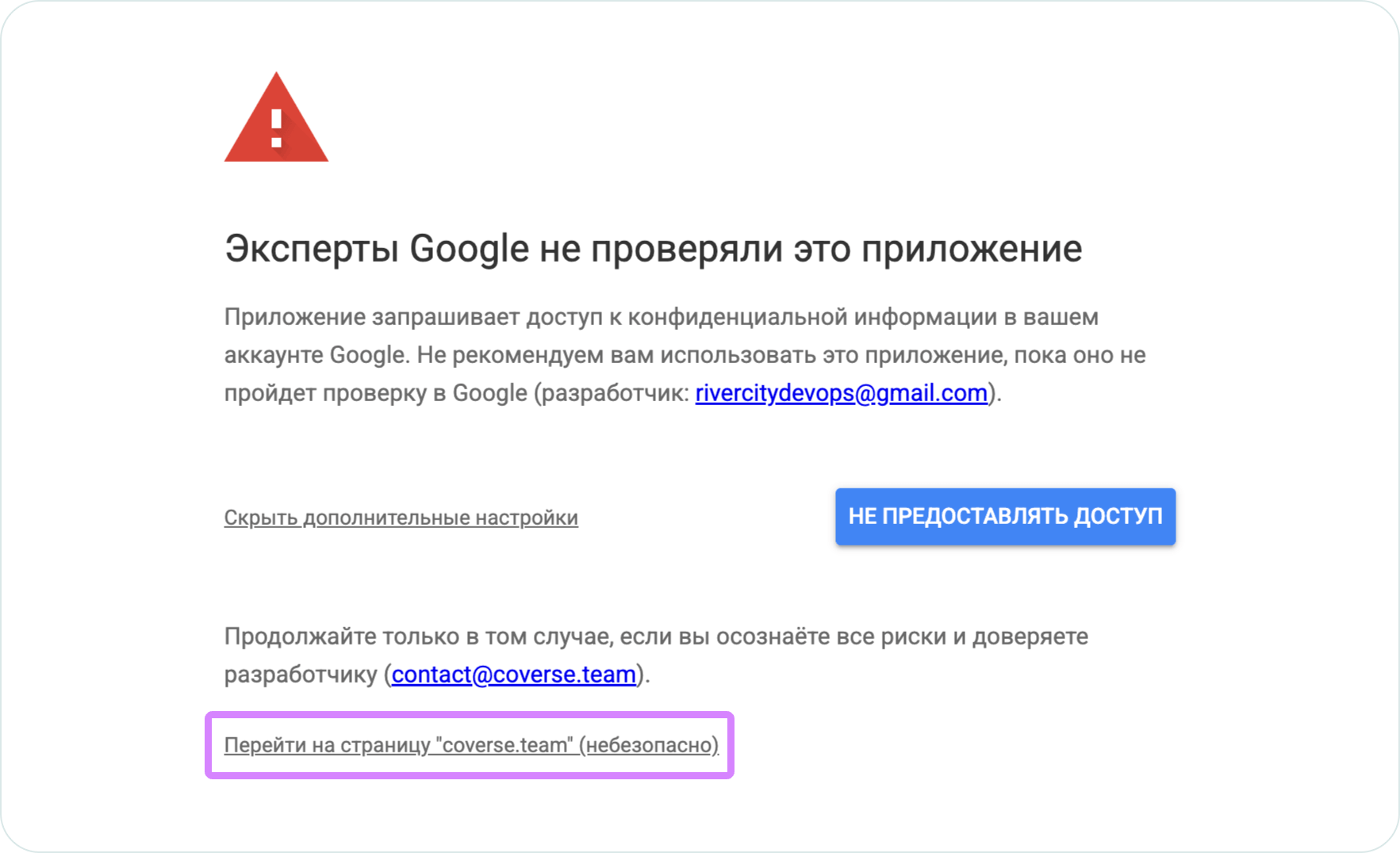
Затем нажмите «Перейти на страницу «coverse.team»».
-
Выберите «Выбрать все», затем нажмите «Продолжить».
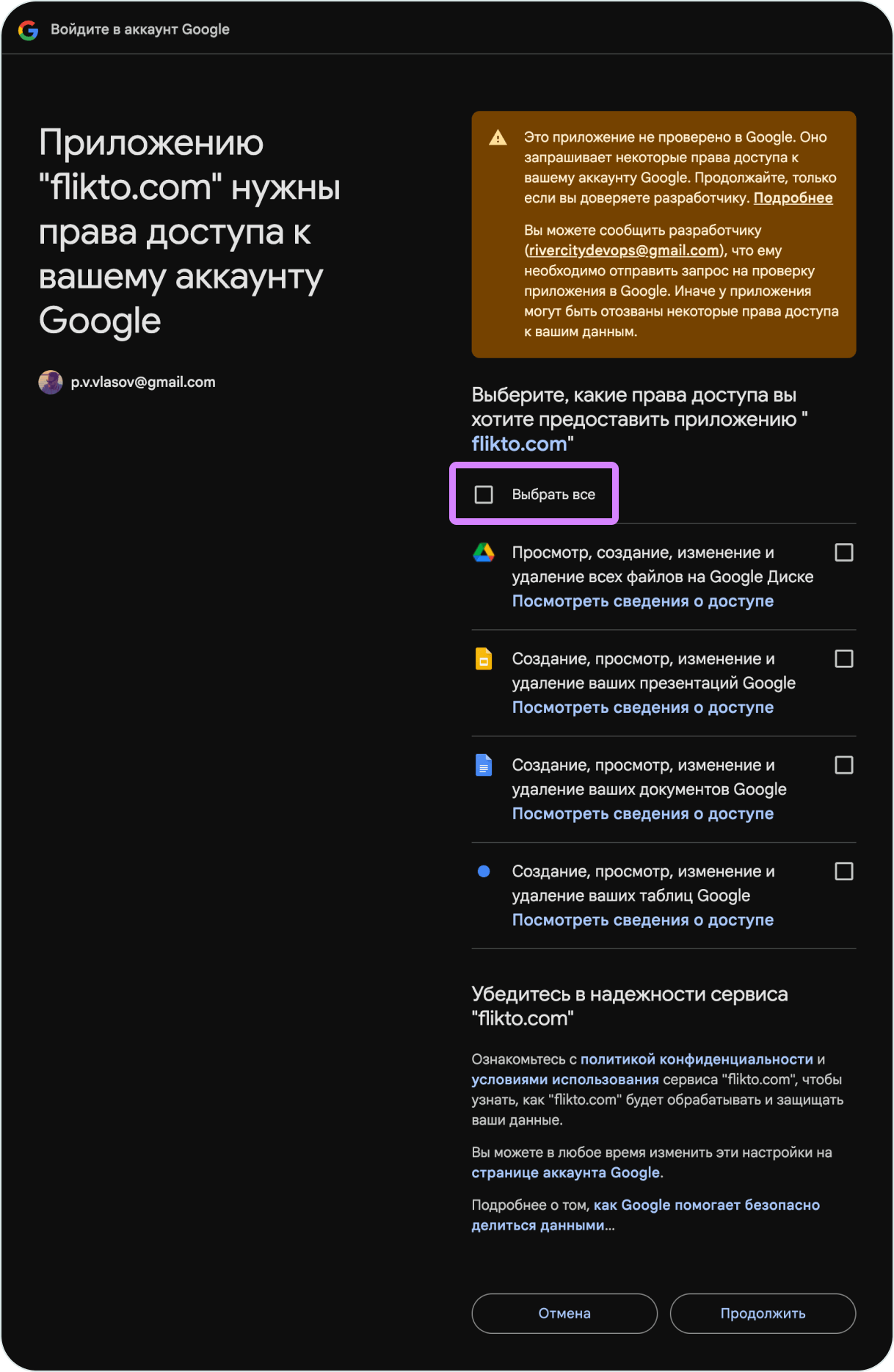
После выполнения этих шагов интеграция будет настроена, и вы сможете импортировать документы из Google Drive:
-
В открывшемся окне выберите аккаунт, с которым вы ранее настроили интеграцию.
-
В новом окне выберите нужные документы и таблицы для импорта в Coverse, и нажмите «Select».
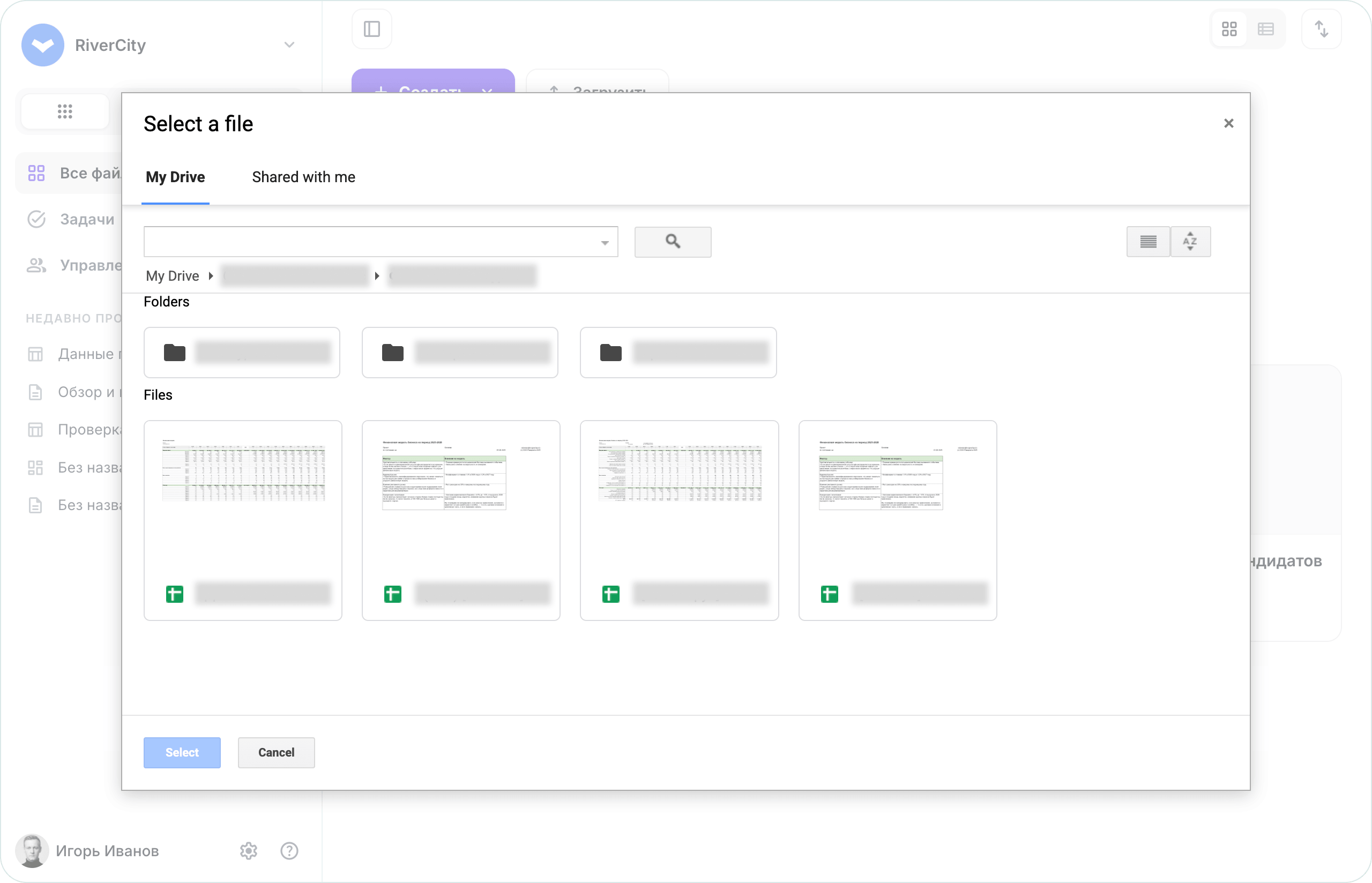
Если документ был успешно импортирован, рядом с ним появится зеленая галочка. Чтобы открыть документ или таблицу, просто кликните по названию.
Импорт документов MS Word и таблиц MS Excel с жесткого диска
-
В открывшемся окне выберите необходимые документы и таблицы для импорта.
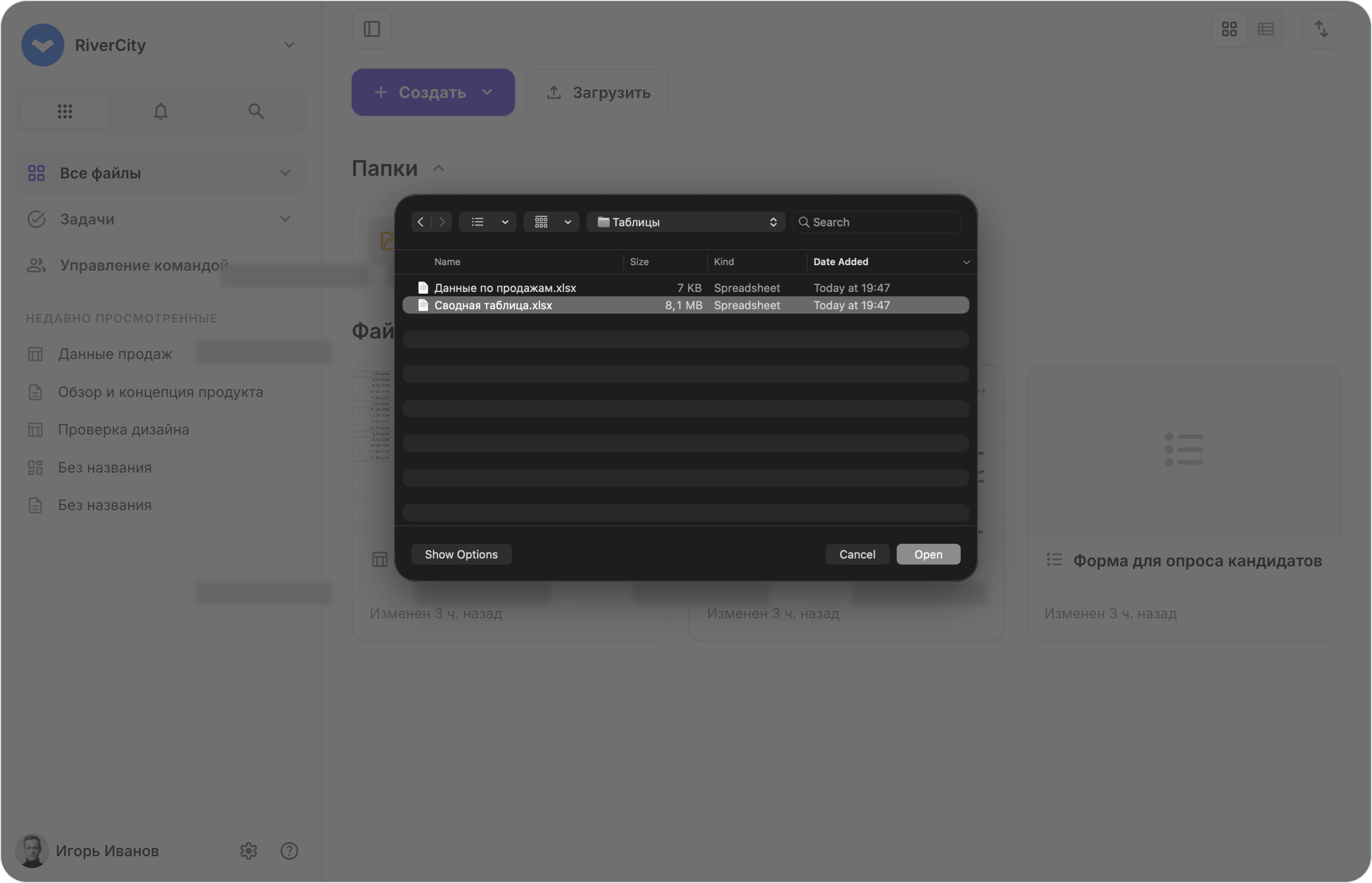
После того как вы выберете документы и нажмете «Открыть», на странице всех документов появится окно, отображающее статус загрузки файлов.
Если документ был успешно импортирован, рядом с ним появится зеленая галочка. Чтобы открыть документ или таблицу, просто кликните по названию.