Как управлять правами доступа к файлу
Вы можете в любой момент закрыть доступ к файлу или изменить разрешения на редактирование и управление настройками доступа.
Как предоставить доступ к файлу
-
Выберите нужный файл.
-
Кликните по кнопке с тремя точками.
-
Выберите пункт меню «Настройки доступа».
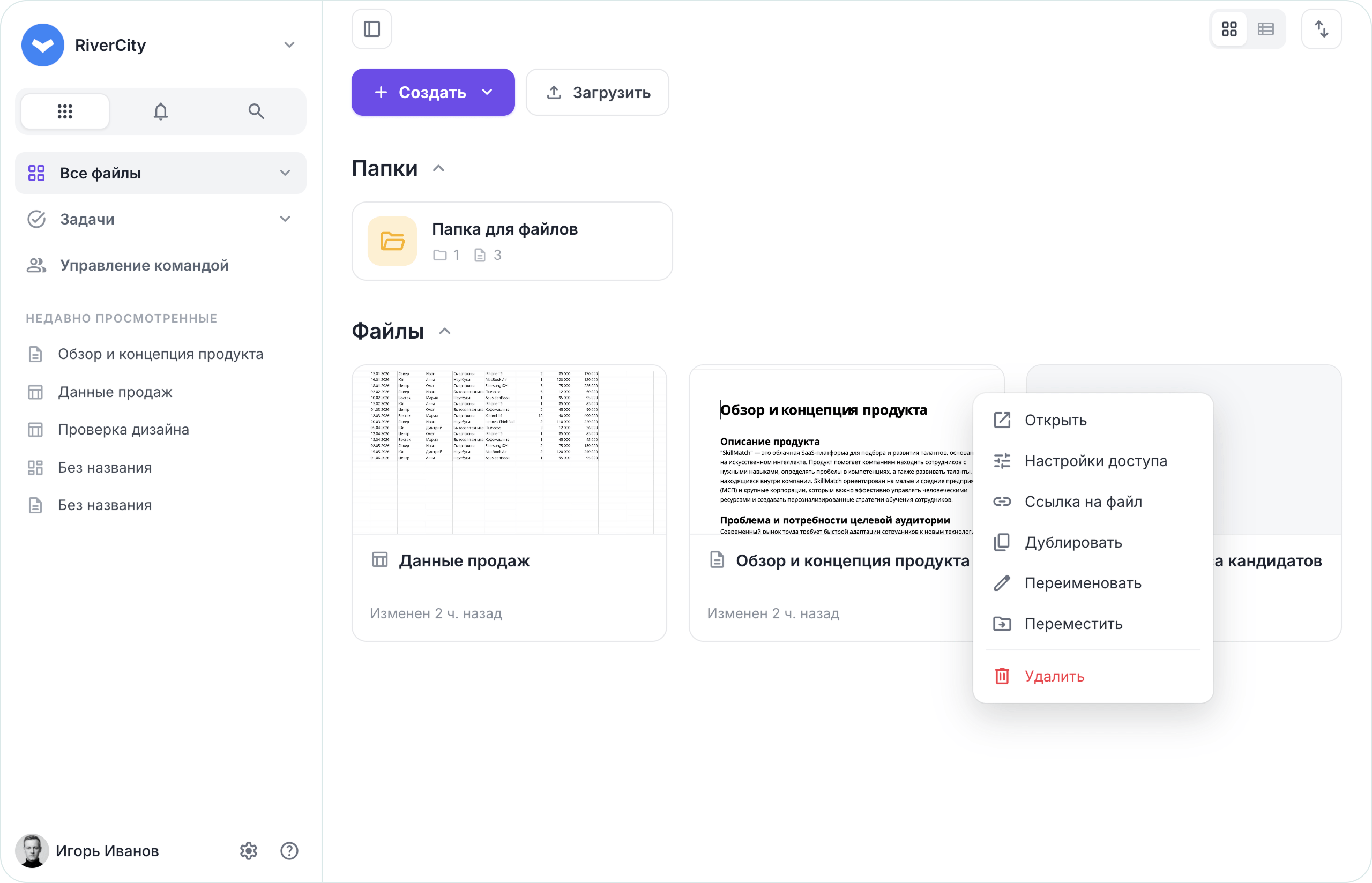
-
Введите email нового участника, назначьте ему права и нажмите «Добавить».
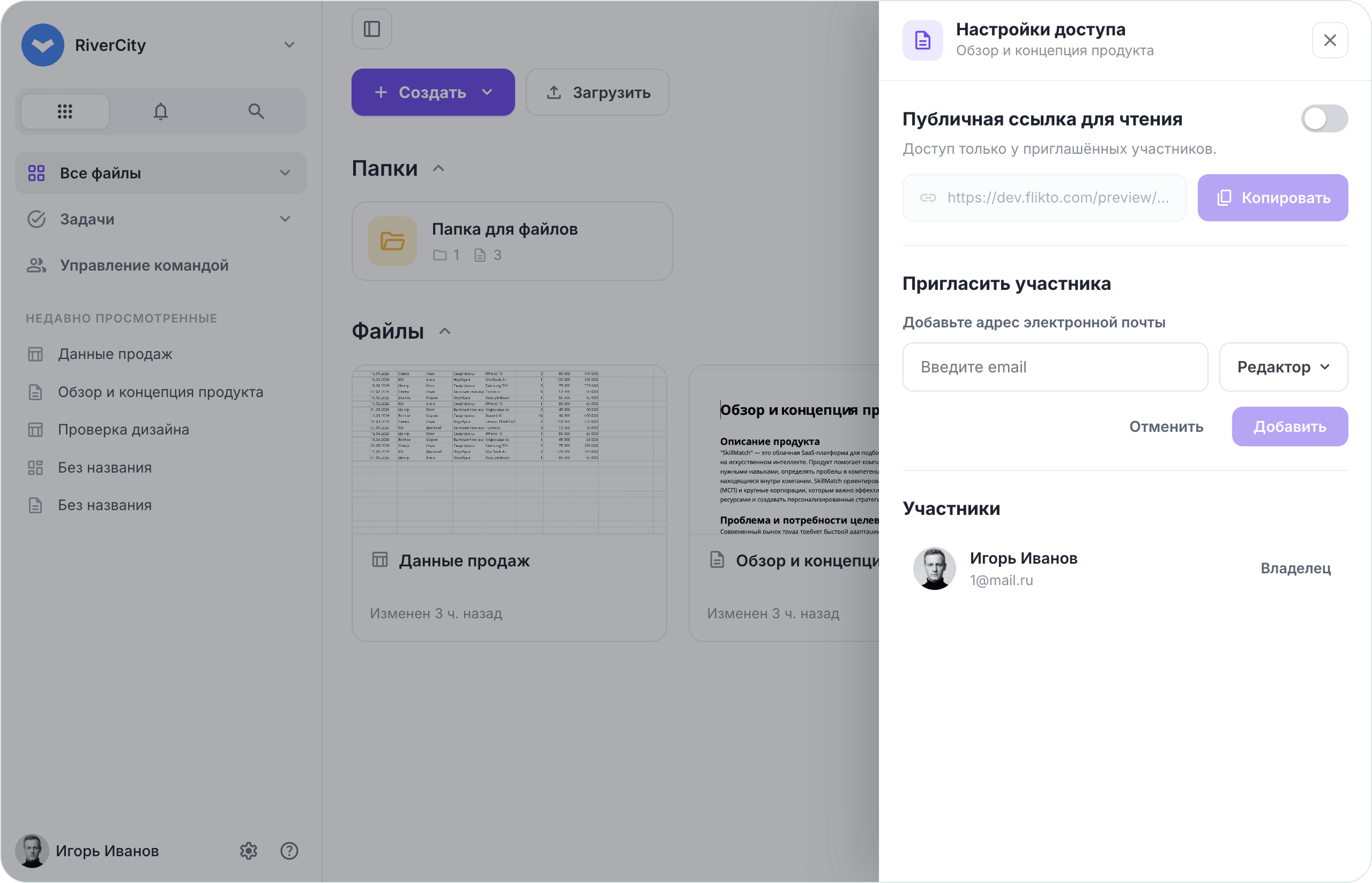
По умолчанию участнику предоставляется роль Редактора. Также можно выбрать уровень доступа только просмотр (Читатель) или комментирование (Комментатор).
Приглашённый пользователь получит письмо с приглашением. Чтобы получить доступ к файлу и рабочему пространству, он должен принять приглашение.
Уровни доступа
Владелец
✔ Редактирование
✔ Скачивание, печать и копирование
✔ Комментирование
✔ Просмотр
✔ Изменение настроек доступа
✔ Удаление файла
Редактор
✔ Редактирование
✔ Скачивание, печать и копирование
✔ Комментирование
✔ Просмотр
❌ Изменение настроек доступа
❌ Удаление файла
Комментатор
✔ Скачивание, печать и копирование
✔ Комментирование
✔ Просмотр
❌ Редактирование
❌ Изменение настроек доступа
❌ Удаление файла
Читатель
✔ Просмотр
Остальные действия недоступны.