Первый скрипт в таблице
Разберём на примере: скрипт посчитает сумму заказов на листе «Заказы» и допишет строку «Итого».
Создать скрипт
- Откройте таблицу и панель скриптов: настройки таблицы (⋯ справа сверху) → «Скрипты».
- Нажмите «Новый скрипт».
- Выберите, с чего начать:
- Пустой скрипт — короткая заготовка с функцией
main; - Загрузка данных из сервиса, Сообщение в Telegram, Реакция на правку в таблице — готовые заготовки под типовые задачи;
- Написать с ИИ — опишите задачу словами, код напишет ИИ (см. Скрипт с помощью ИИ).
- Пустой скрипт — короткая заготовка с функцией
- Чтобы переименовать скрипт, нажмите на карандаш рядом с названием.
Написать код
Вставьте в редактор:
function main() {
  const sheet = Coverse.table.getSheet("Заказы");
  const rows = sheet.getDataRange().getValues();
  let total = 0;

  for (let i = 1; i < rows.length; i++) {
    const sum = rows[i][3];
    if (typeof sum === "number") total += sum;
  }

  sheet.appendRow(["Итого", "", "", total]);
  console.log("Сумма заказов:", total);
}
Что здесь происходит:
Coverse.table.getSheet("Заказы")берёт лист по названию;getDataRange().getValues()читает все заполненные ячейки в массив строк, первая строка (индекс 0) — заголовки;rows[i][3]— значение столбца D в строкеi;appendRowдописывает строку в конец листа;console.logвыводит текст в журнал запуска.
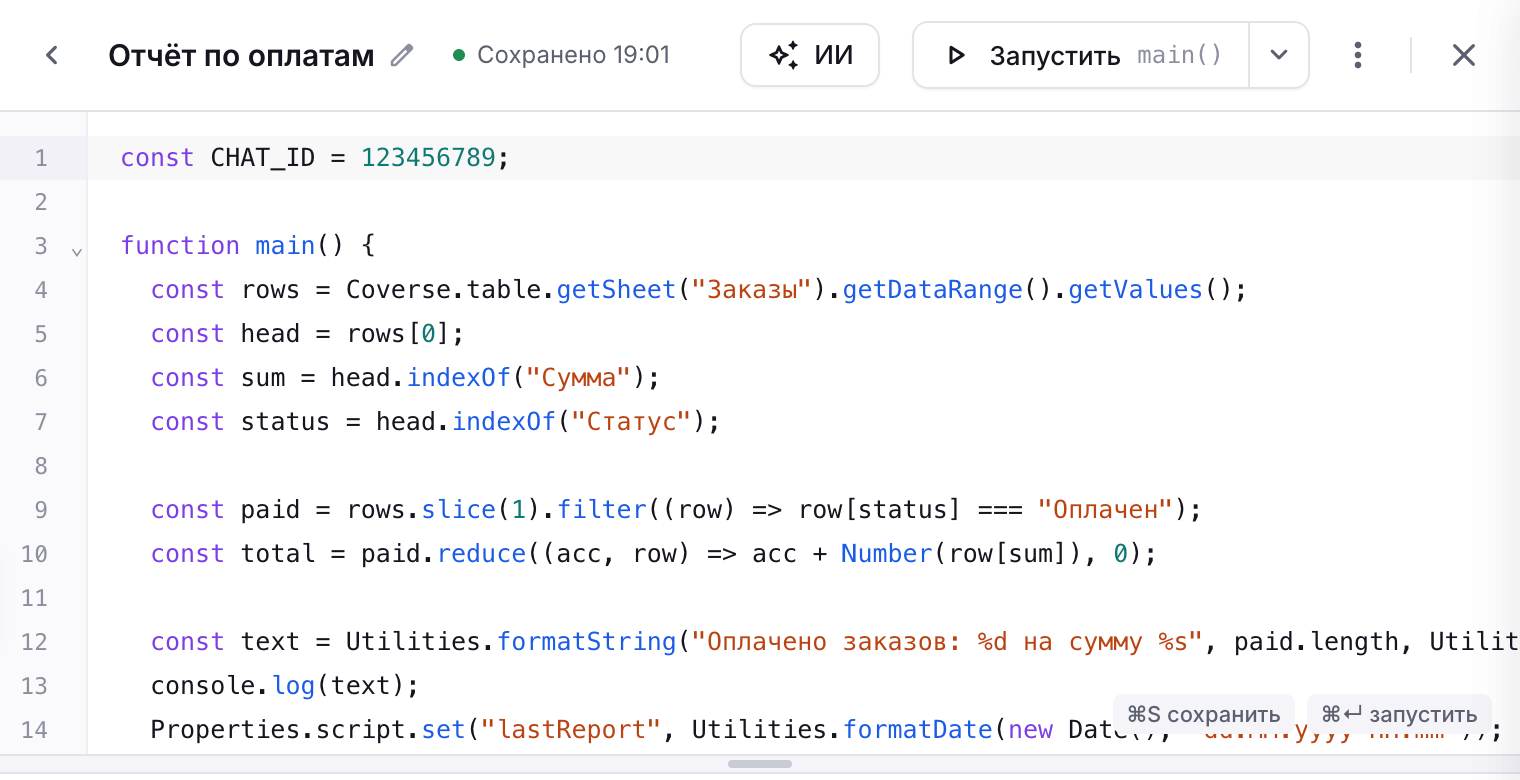
Редактор подсказывает команды по мере набора: после sheet. появится список методов листа с описанием.
Сохранить
Код сохраняется сам через несколько секунд после правки, статус виден рядом с названием («Сохранено», «Сохранение…»). Сохранить сразу: ⌘S на Mac или Ctrl+S на Windows.
Если скрипт одновременно правит другой участник, редактор предложит выбрать: загрузить его версию или оставить свою.
Запустить
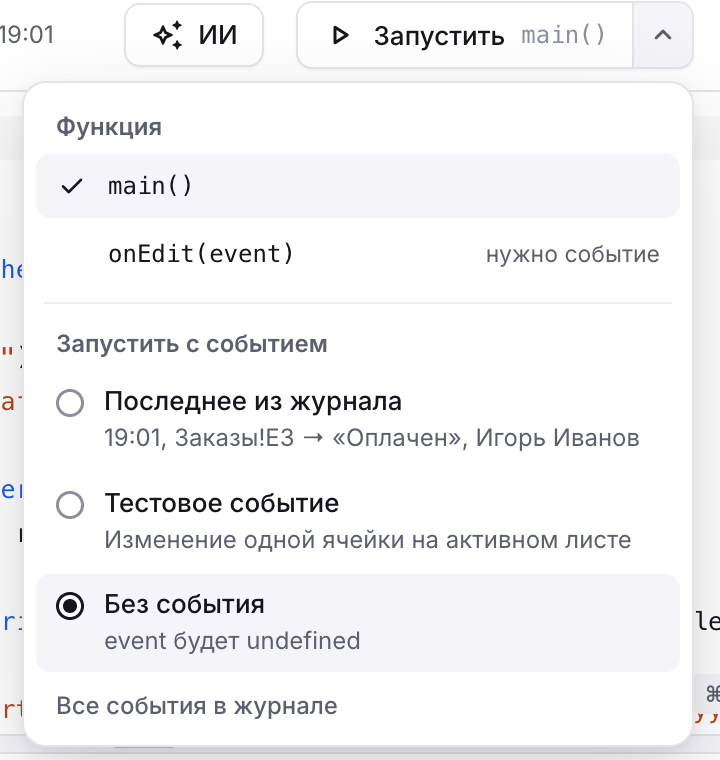
Нажмите «Запустить» или ⌘↵ (Ctrl+Enter). По умолчанию запускается функция main. Другую функцию выберите в меню рядом с кнопкой: там перечислены все функции скрипта.
Функции, которые вызывает триггер, получают событие (event). Чтобы проверить такую функцию вручную, выберите в том же меню «Запустить с событием»: тестовое событие или последнее событие из журнала. Подробнее в статье Триггеры.
Журнал запусков
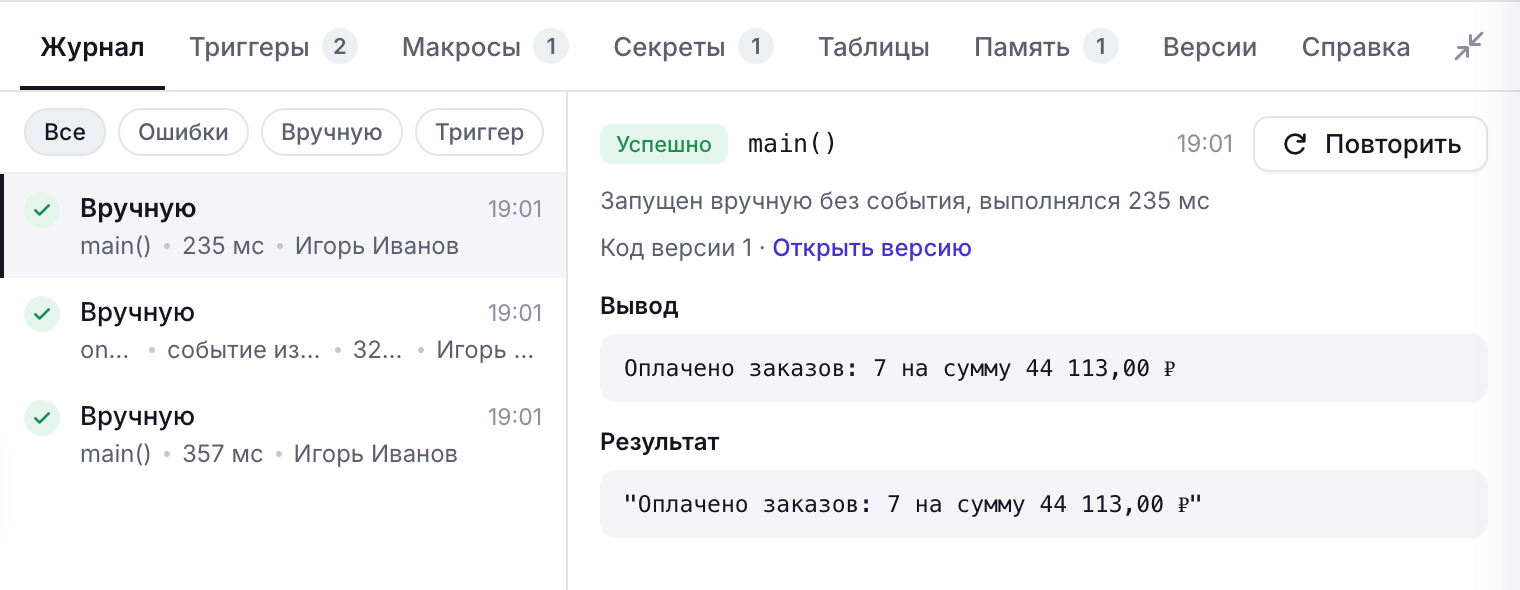
Вкладка «Журнал» внизу редактора показывает последние 30 запусков скрипта:
- статус: «Успешно», «Ошибка», «Превышено время», «Превышена память», «Функция не найдена», «Не запустился»;
- кто или что запустило скрипт, время и длительность;
- вывод
console.log,console.warnиconsole.error; - результат функции: значение, которое она вернула через
return; - текст ошибки и номер строки;
- событие, если запуск вызвал триггер.
Фильтры над списком отбирают ошибки, ручные запуски и запуски по триггерам. Кнопка «Повторить» запускает скрипт ещё раз с тем же событием. «Копировать отчёт» копирует данные запуска, чтобы переслать их в поддержку.
Общий журнал всех скриптов рабочего пространства — в разделе «Автоматизация» левого меню, вкладка «Журнал запусков».
Если запуск завершился ошибкой, нажмите «ИИ», а затем «Исправить ошибку последнего запуска». ИИ предложит исправленный код, который вы примете или отклоните.
Версии кода
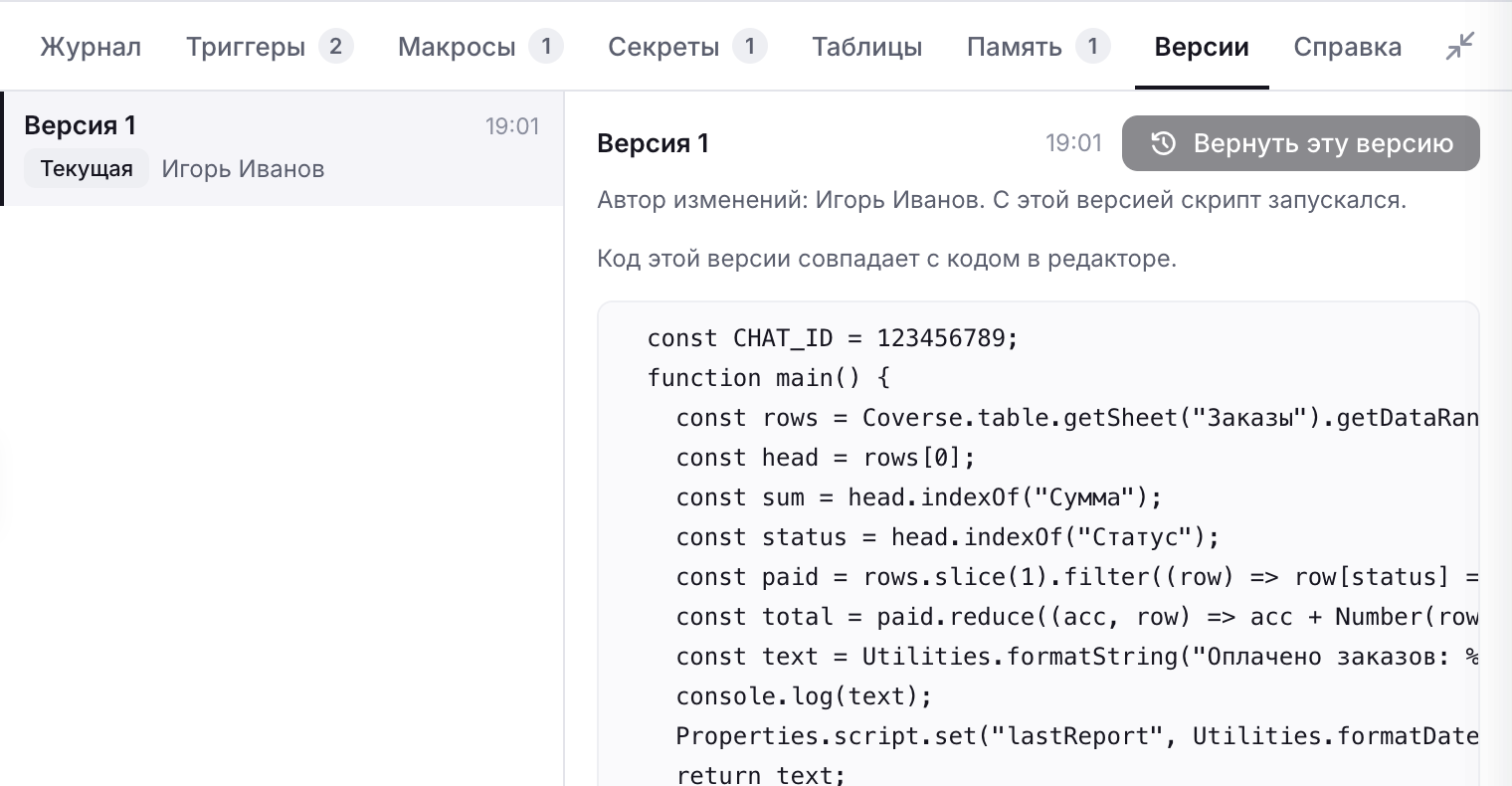
Вкладка «Версии» хранит последние 200 версий кода. Новая версия появляется после изменения кода. Правки одного автора в течение 10 минут объединяются в одну версию, пока с ней не было запуска. Для любой версии можно посмотреть, чем она отличается от кода в редакторе, и вернуть её кнопкой «Вернуть эту версию». В журнале у каждого запуска указан номер версии кода, с которой он выполнялся.
Справка в редакторе
Вкладка «Справка» — полный справочник команд с примерами и поиском. Кнопка рядом с примером вставляет его в код.
Другие действия
В меню «Ещё» (⋮) рядом с кнопкой запуска:
- Дублировать — создать копию скрипта в этой таблице;
- Экспорт в файл — скачать код в файл;
- Удалить скрипт — удаляет код и журнал запусков. Изменения, которые скрипт уже внёс в таблицу, остаются.
Если в коде есть ключ или пароль
Если в коде встретится значение, похожее на токен или пароль, редактор предложит перенести его в секреты: значение сохранится в зашифрованном виде, а в коде останется Secrets.get("НАЗВАНИЕ"). См. Секреты.