Скрипт с помощью ИИ: код по описанию задачи
Код скрипта может написать ИИ: вы описываете задачу словами, ИИ предлагает готовый код, вы смотрите изменения и принимаете их.
Где вызвать ИИ
- При создании скрипта: «Новый скрипт» → «Написать с ИИ».
- В открытом скрипте: кнопка «ИИ» над редактором. ИИ изменит текущий код по вашему описанию.
- В разделе «Автоматизация» левого меню: поле «Опишите задачу — ИИ напишет код». После описания выберите таблицу, в которой будет работать сценарий.
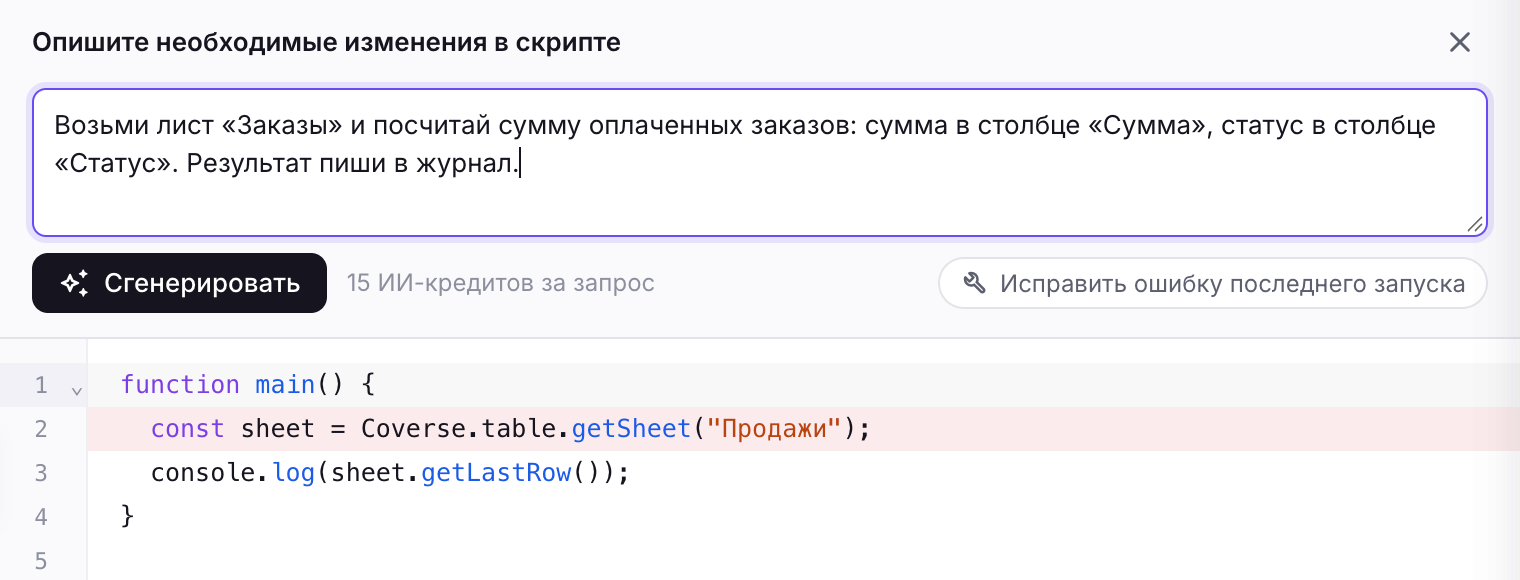
Как описать задачу
Пишите так, как объяснили бы коллеге: что взять, что сделать, куда положить результат и когда запускать.
Хорошие примеры:
- «Каждое утро в 9:00 присылай в Telegram сумму заказов за вчера с листа «Заказы». Сумма в столбце «Сумма», дата в столбце «Дата»».
- «Когда в столбце «Статус» ставят «Оплачен», крась всю строку в зелёный».
- «Раз в час забирай заказы из https://shop.example/api/orders и дописывай новые на лист «Заказы», номер заказа в столбце A».
- «Добавь проверку: если столбец «Сумма» пустой, пиши в журнал номер строки».
ИИ видит названия листов и строку заголовков каждого листа, поэтому называйте листы и столбцы так, как они названы в таблице.
Что происходит после запроса
- ИИ пишет код. Пока он работает, запрос можно остановить кнопкой «Остановить».
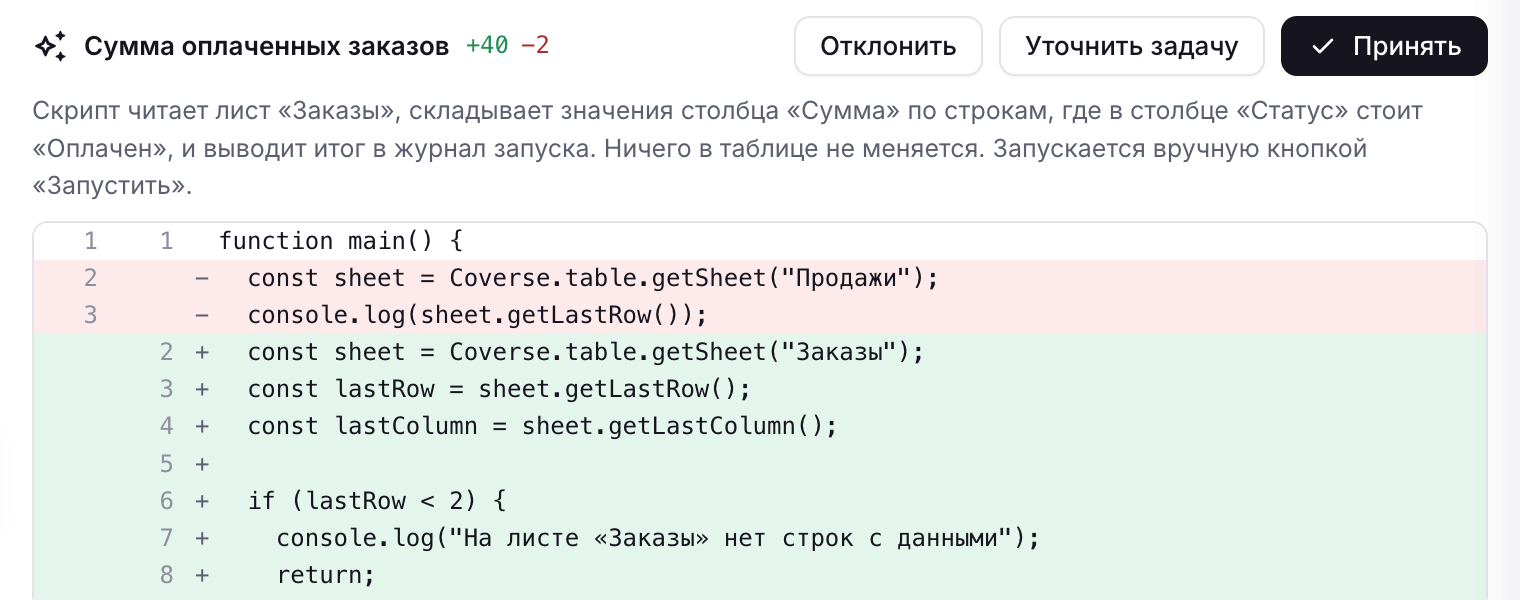
- Появляется «Предложение ИИ»: изменения показаны построчно относительно текущего кода.
- Выберите:
- Принять — код попадёт в редактор и сохранится;
- Отклонить — код останется прежним;
- Уточнить задачу — дописать требования, ИИ переделает предложение.
ИИ проверяет свой ответ. Если код оборвался, содержит синтаксическую ошибку или команды, которых нет в скриптах Coverse, под предложением появится предупреждение. Такой код лучше не принимать, а уточнить задачу.
Триггеры и секреты
- Если по задаче скрипт должен запускаться сам, ИИ предложит запуск, например «каждый день в 9:00». Нажмите «Добавить запуск», чтобы создать триггер, или «Не нужно».
- Если скрипту нужен ключ или токен, которого ещё нет, появится предложение добавить секрет. Значение вводите сами на вкладке «Секреты»: ИИ его не видит.
Исправить ошибку
Если последний запуск завершился ошибкой, в окне ИИ появится кнопка «Исправить ошибку последнего запуска». ИИ получит текст ошибки и номер строки и предложит исправление.
Стоимость
Один запрос к ИИ за кодом списывает 15 ИИ-кредитов из общего баланса рабочего пространства, того же, что у ИИ-ассистента в таблице. Стоимость показана в окне запроса. Подробнее о кредитах: Кредиты ИИ и лимиты.
Скрипт может и сам обращаться к ИИ во время работы, например определять тон отзывов. Это отдельная команда CoverseAI.ask со своей ценой, см. ИИ в скриптах.
Советы
- Одна задача — один запрос. Сложный сценарий собирайте по шагам: сначала чтение данных, потом обработка, потом отправка.
- Если результат не тот, нажмите «Уточнить задачу» и опишите, что именно не так, а не повторяйте запрос целиком.
- Перед первым запуском по триггеру проверьте скрипт вручную: «Запустить» или «Запустить с событием».
Частые вопросы
Может ли ИИ написать скрипт вместо меня?
Да. Опишите задачу словами, ИИ напишет код, покажет изменения построчно и предложит запуск по расписанию и нужные секреты. Код можно принять, отклонить или уточнить задачу.
Сколько стоит генерация кода?
Один запрос к ИИ за кодом списывает 15 ИИ-кредитов из общего баланса рабочего пространства.
Что делать, если скрипт от ИИ упал с ошибкой?
Нажмите «Исправить ошибку последнего запуска» в окне ИИ: он получит текст ошибки и номер строки и предложит исправление.
Что дальше
- Первый скрипт: редактор, журнал и версии.
- Готовые сценарии: примеры, которые можно взять за основу.