Как настроить рабочее пространство
Экран «Общие настройки» позволяет управлять параметрами рабочего пространства. Откройте его на боковой панели рабочего пространства.
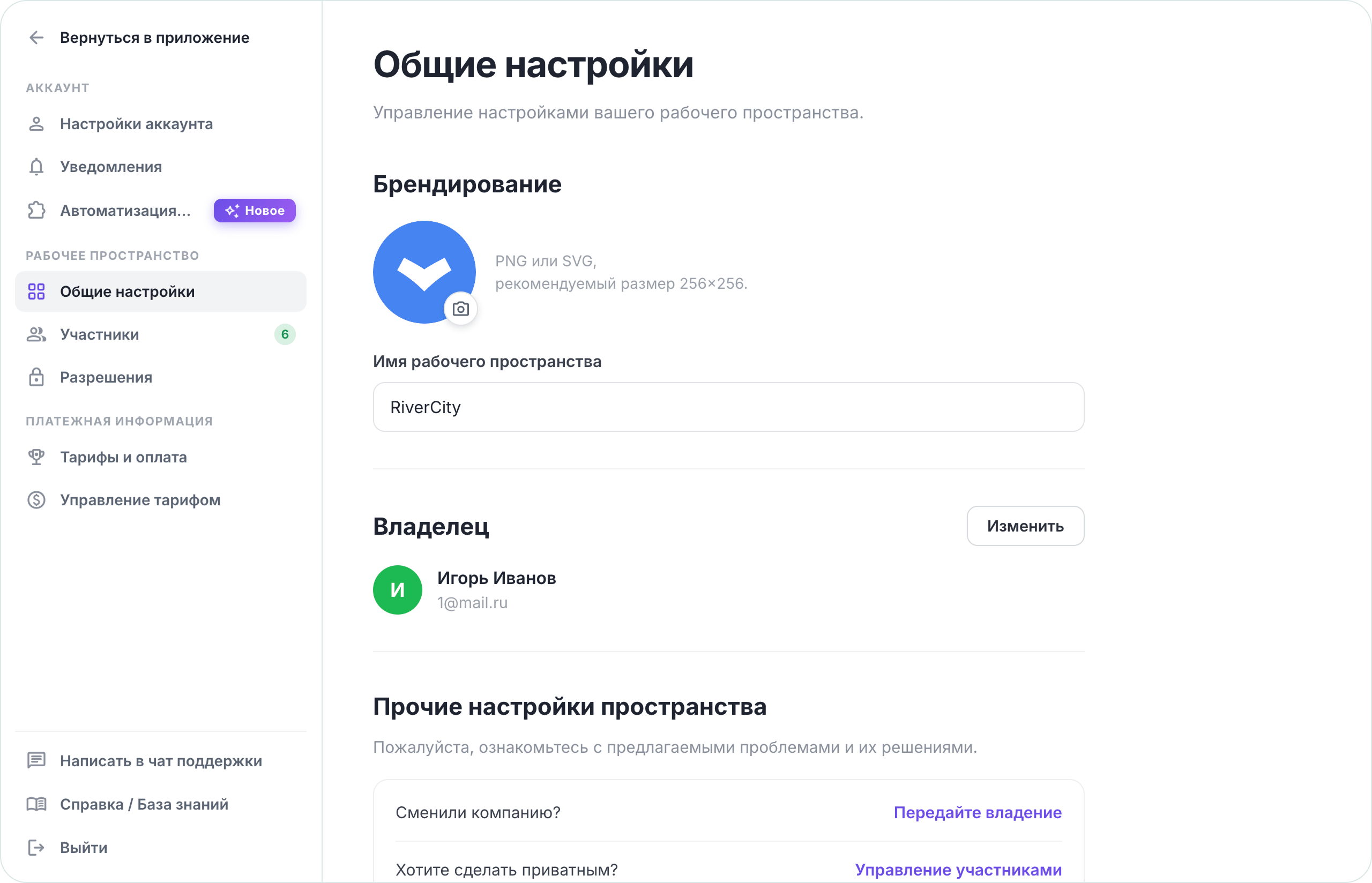
Настройки разделены на секции: Брендирование, Владелец и блок дополнительных действий внизу.
Брендирование
Логотип рабочего пространства
Нажмите на текущий логотип и выберите изображение на устройстве — кнопка «Изменить логотип». Формат PNG или SVG, рекомендуемый размер 256×256.
Имя рабочего пространства
Введите новое название в поле «Имя рабочего пространства» и нажмите «Сохранить».
Владелец
Здесь можно передать владение рабочим пространством другому пользователю.
- Введите адрес электронной почты нового владельца и свой пароль.
- Нажмите «Сохранить».
Все ваши файлы в этом рабочем пространстве будут принадлежать новому владельцу. Отменить это нельзя. Новый владелец должен быть зарегистрирован в системе.
Прочие настройки пространства
Внизу экрана — блок быстрых действий. У владельца он называется «Прочие настройки пространства» и содержит карточки «проблема → решение»:
- Сменили компанию? — «Передайте владение» (см. секцию «Владелец» выше).
- Хотите сделать приватным? — «Управление участниками». Подробнее — Как добавить пользователей и Как управлять разрешениями.
- Хотите выбрать другой тарифный план? — «Изменить». Подробнее — Тарифы и управление подпиской.
- Удалить рабочее пространство навсегда? — «Продолжить».
Удаление рабочего пространства
- В карточке «Удалить рабочее пространство навсегда?» нажмите «Продолжить».
- Для подтверждения введите фразу
delete my workspaceи нажмите «Удалить».
Покинуть рабочее пространство
Если вы не владелец, вместо блока «Прочие настройки» отображается «Покинуть рабочее пространство». Нажмите «Продолжить» в карточке «Покинуть рабочее пространство?».
Покидая рабочее пространство, вы теряете доступ ко всем его файлам.