Функциональная панель
Инструменты функциональной панели
При навигации, изменении масштаба и перемещении по холсту функциональная панель остаётся видимой в нижней части экрана, поэтому все инструменты всегда под рукой во время работы.
Используйте эту таблицу для быстрого обзора инструментов, доступных на функциональной панели Coverse.
Кнопка |
Наименование |
|
|
Режим перемещения |
|
|
Уменьшить масштаб / Увеличить масштаб |
|
|
Масштаб 100% |
|
|
Подогнать под экран |


Режим перемещения
Чтобы перемещаться по холсту, нажмите кнопку «Режим перемещения». Также вы можете использовать следующие способы:
-
нажмите клавишу H на клавиатуре и перемещайте холст;
-
зажмите пробел и перемещайте холст;
-
зажмите колёсико мыши и перемещайте холст;
-
зажмите правую кнопку мыши и перемещайте холст.
Находясь в режиме перемещения, вы можете нажать на любую область холста — как на свободное пространство, так и на любой элемент — и перемещать холст в любом направлении.
Чтобы выйти из режима, нажмите ESC или дважды щёлкните по элементу, который хотите отредактировать.
Подогнать под экран и масштабирование
Если вы переместились в область бесконечного холста, где контент больше не виден, нажмите кнопку «Подогнать под экран», чтобы автоматически изменить масштаб и снова увидеть весь контент.
Чтобы вернуться к масштабу 100%, просто нажмите кнопку «Масштаб 100%». Эту кнопку также можно использовать для повторного центрирования выбранного контента на холсте, как показано в видео ниже.
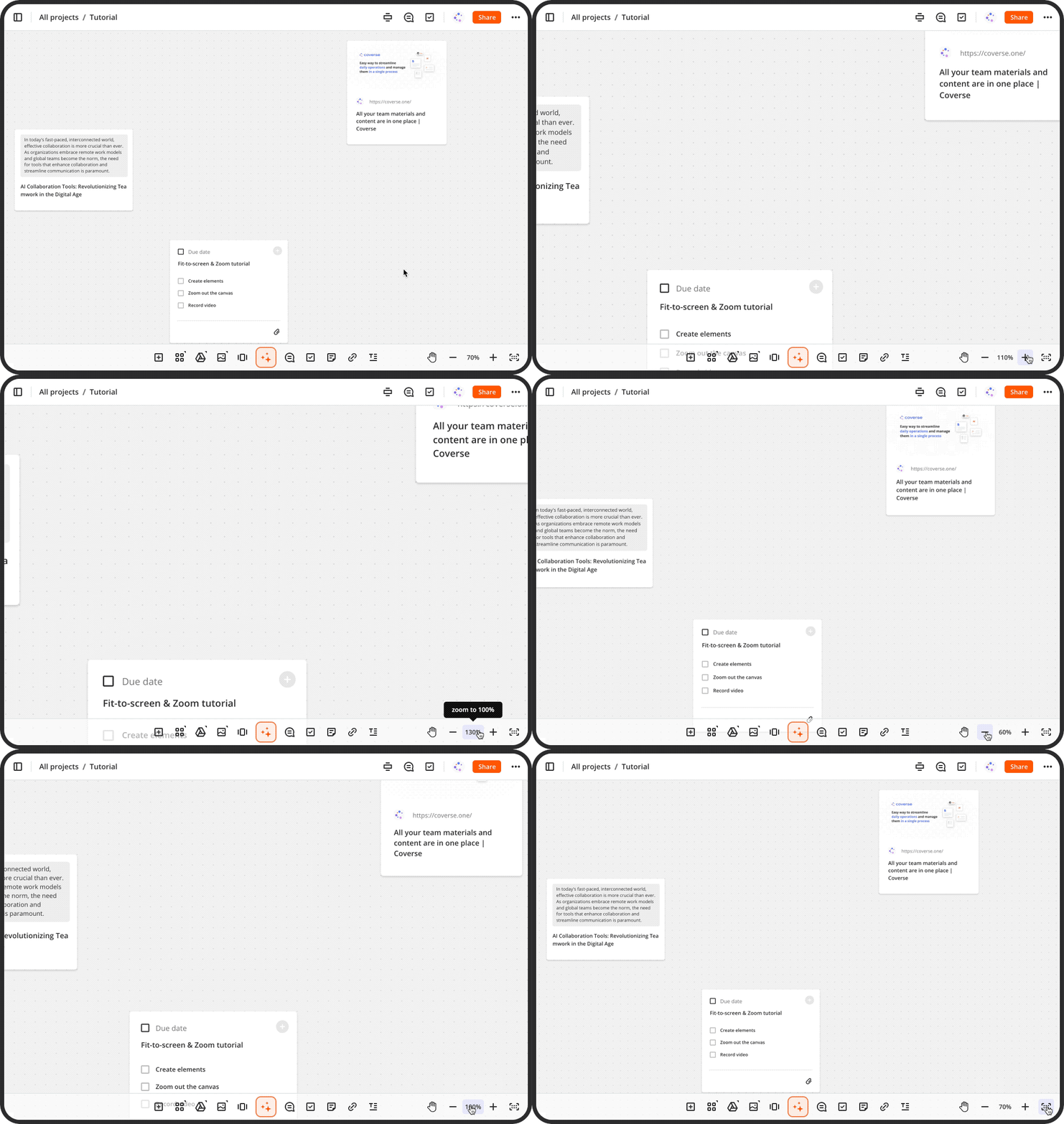
Также вы можете использовать следующие сочетания клавиш:
Действие |
Mac OS |
Windows |
|
Увеличить масштаб |
⌘ + |
ctrl + |
|
Уменьшить масштаб |
⌘ - |
ctrl - |
|
Подогнать под экран |
⇧ 1 |
shift+1 |
|
Масштабировать до элемента |
⇧ 2 |
shift+2 |
|
Масштаб 100% |
⇧ 0 |
shift+0 |