Библиотека, файлы и встроенный контент
Собирайте все материалы, связанные с проектом, в одном визуальном пространстве.
Поддерживаемые форматы
Вы можете загружать в Coverse следующие типы файлов:
| Тип файла | Форматы / Источники |
|---|---|
| Изображения | gif, jpeg, jpg, png, bmp, webp, heic |
| Giphy | — |
| Документы, файлы и формы опросов | PDF, Microsoft Word, Excel, PowerPoint, Google Документы, Таблицы и Презентации |
| Дизайн и прототипы | Figma, Miro, Sketch, Adobe Photoshop, Adobe Illustrator, Apple Keynote, Apple Pages |
| Интеграции и базы данных | Typeform, Airtable, Coda |
| Видео | YouTube, Vimeo, Loom, TED, mp4, avi, qtff, msvideo, x-troff |
| Музыка | Spotify, SoundCloud |
| Карты | Google Maps |
| Код | GitHub (скоро) |
Добавление файлов
Файл можно загрузить в Coverse двумя способами:
-
Первый способ:
Перетащите файл с вашего компьютера на холст проекта. -
Второй способ:
Находясь в проекте, нажмите кнопку Files / Elements / Library или клавишу / на клавиатуре.
В открывшемся меню выберите:-
Image — добавить изображения.
-
PDF file — добавить PDF-файлы.
-
Video — добавить видеофайлы.
-
Word, Excel и другие — добавить Word, Excel, PowerPoint или другие форматы, не перечисленные выше.
-
-
Выберите файл с диска.
Ранее добавленные, но удалённые файлы сохраняются в категории «Неиспользуемые файлы проекта».
Опции работы с файлами
PDF, Word, Excel, PowerPoint

При клике на файл появляется панель инструментов:
-
Просмотр страниц
-
Навигация по страницам
-
Аннотации и разметка
-
Поделиться
-
Скачать
-
Заменить файл
-
Изменить размер
-
Добавить тег
-
Заблокировать
-
Создать быстрые связи
-
Дополнительные опции
При интеграции с Google Drive можно редактировать файл прямо в Coverse, как если бы он был в Google Drive.
Изображения, видео, GIF

При клике на файл доступно:
-
Просмотр изображения или видео
-
Аннотации и разметка
-
Поделиться
-
Обрезка изображения
-
Заменить файл
-
Изменить размер
-
Скачать
-
Добавить тег
-
Заблокировать
-
Создать быстрые связи
-
Дополнительные опции
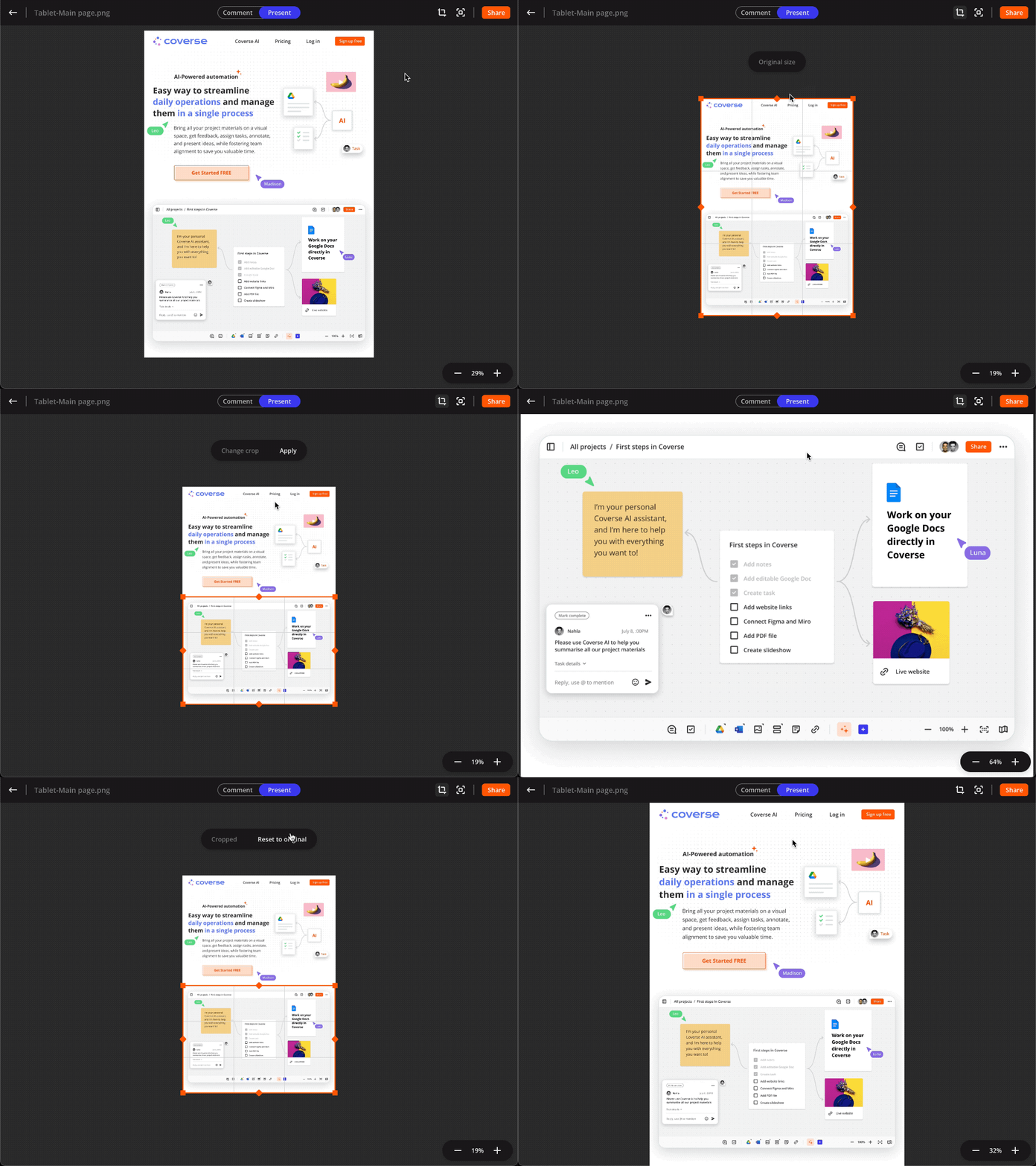
Обрезка изображения
-
Выберите изображение на холсте.
-
Нажмите кнопку View, затем Crop.
-
Обрежьте изображение, перетаскивая стороны и углы, или передвигая окно.
-
Нажмите Apply.
Чтобы восстановить оригинальный вид:
- Выберите изображение, нажмите View -> Crop -> Reset to original.
Замена файла
Чтобы не потерять связи, комментарии и разметку, можно заменить файл:
-
Выберите элемент на холсте.
-
Нажмите Replace и выберите новый файл с диска.
Добавление встроенного контента
Miro board
Первый способ:
-
В Miro откройте нужную доску -> Share -> «Anyone with the link: Can view» -> скопируйте ссылку.
-
В Coverse -> Add files/library или / -> Miro board -> вставьте ссылку -> Go.
Второй способ:
-
Скопируйте ссылку на доску.
-
В проекте Coverse -> правый клик -> Paste (Cmd+V / Ctrl+V).
Для полного доступа к доске Miro убедитесь, что включено разрешение «Allow with the link».
Google Maps
-
Найдите нужное место на Google Maps -> скопируйте ссылку из адресной строки.
-
В Coverse -> Add files/library или / -> Google Maps -> вставьте ссылку -> Go.
Также можно вставить через правый клик -> Paste (Cmd+V / Ctrl+V).
Airtable, Coda, GitHub, Typeform
Процесс аналогичен:
-
Скопируйте публичную ссылку на базу/документ/репозиторий/форму.
-
В Coverse -> Add files/library или / -> выберите тип -> вставьте ссылку -> Go.
-
Альтернативно: правый клик -> Paste (Cmd+V / Ctrl+V).
Для Typeform убедитесь, что форма опубликована перед добавлением.